基礎操作
快速上手指南:從新增串流到自動排版
第一次使用 MultiStream Hub?本指南帶您從貼上網址新增第一個直播開始,一步步學會搜尋頻道、切換佈局與整合聊天室。
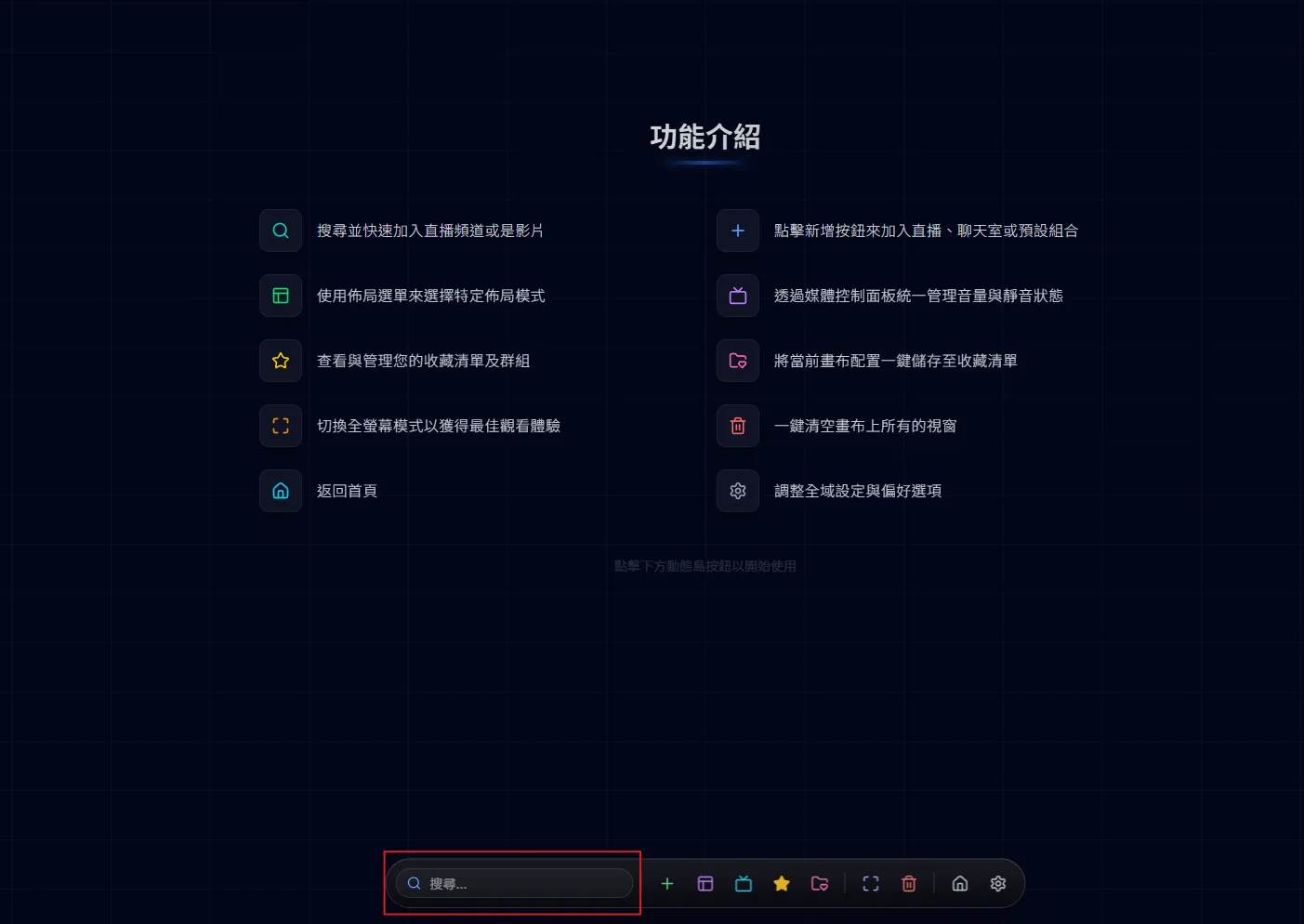
不僅僅是輸入網址,它是一個強大的全域搜尋入口。
搜尋框左邊的圖示可以切換搜尋來源(Twitch ↔ YouTube)。切到 Twitch 後輸入實況主名稱,停止打字約半秒就會向 Twitch 即時搜尋,列出最多 5 個頻道,每一列有頭貼、頻道名稱、正在直播的綠點,以及目前的遊戲分類。點整列任何地方就會加入畫布;沒有開台的頻道也會被加入,只是畫面會停在離線狀態。按 Ctrl + K 或 Alt + S 可以隨時聚焦動態島上的搜尋框。
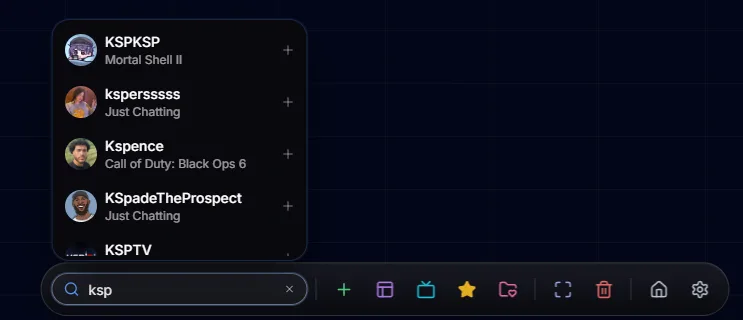
切到 YouTube 後輸入 VTuber 或 YouTuber 的名稱,會從本站收錄的頻道名單(不是即時搜尋整個 YouTube)找出名字相符的頻道,依訂閱數排序,並標示 VTuber 徽章、訂閱數與地區。選了結果後,系統會先「檢查直播狀態中…」:正在直播就直接「已加入畫面」;沒有直播則改成「已加入收藏」,等開台後再從收藏清單載入。搜不到想看的頻道,代表本站還沒收錄,可以到開台週表推薦新增,或到 Discord 回報。
直接貼上 Twitch 或 YouTube 網址,系統會判斷平台並加入對應的播放器。只輸入頻道名稱時,兩種模式不同:Twitch 模式按 Enter 會加入搜尋結果的第一筆,還沒搜到或查無結果時,才把文字當成頻道名稱加入;YouTube 模式不會把文字直接加入,請從搜尋結果挑選。支援與不支援的格式見下一節。
貼網址時,請使用下列格式:
以下格式目前無法直接貼上:YouTube 頻道頁(@handle、/channel/…)與頻道的 /live 網址,因為它們沒有指向特定的直播影片——請改用搜尋框的 YouTube 模式,或把頻道加入收藏,開台時再從收藏載入;YouTube Shorts 與嵌入網址也不支援。Twitch 的重播(twitch.tv/videos/…)與剪輯(clips.twitch.tv/…)會被誤當成頻道名稱,播放器無法正常播放。
在搜尋框按 Enter 時,系統依序判斷:用方向鍵選中某一筆結果,就加入那一筆;輸入的是網址,就直接加入網址;輸入的是文字,就加入這次搜尋的第一筆結果。Twitch 模式下若這次搜尋還沒有結果(搜尋還沒跑完就按 Enter,或查無結果),會把文字當成頻道名稱直接加入;YouTube 模式沒有結果時,按 Enter 只會重新搜尋。用 ↑ ↓ 在結果之間移動,Esc 收起清單。