所有教學
基礎操作
6 分鐘

快速上手指南:從新增串流到自動排版

第一次使用 MultiStream Hub?本指南帶您從貼上網址新增第一個直播開始,一步步學會搜尋頻道、切換佈局與整合聊天室。

M
MultiStream Hub 團隊
基礎操作

歡迎使用 MultiStream Hub

一句話說明它做什麼:把好幾個 Twitch 或 YouTube 直播放在同一個瀏覽器分頁裡,一起看。不用安裝任何東西、不用註冊帳號,開啟網頁貼上網址就能用。下面每一節都是一個功能,照著做一遍大概十分鐘就會了。

🚀 快速上手

第一次用的話,照這六步走一遍就會了。整個過程不需要登入。

  1. 1點首頁的「開始使用」進到畫布頁(網址是 /canvas),這裡就是你之後看直播的地方。
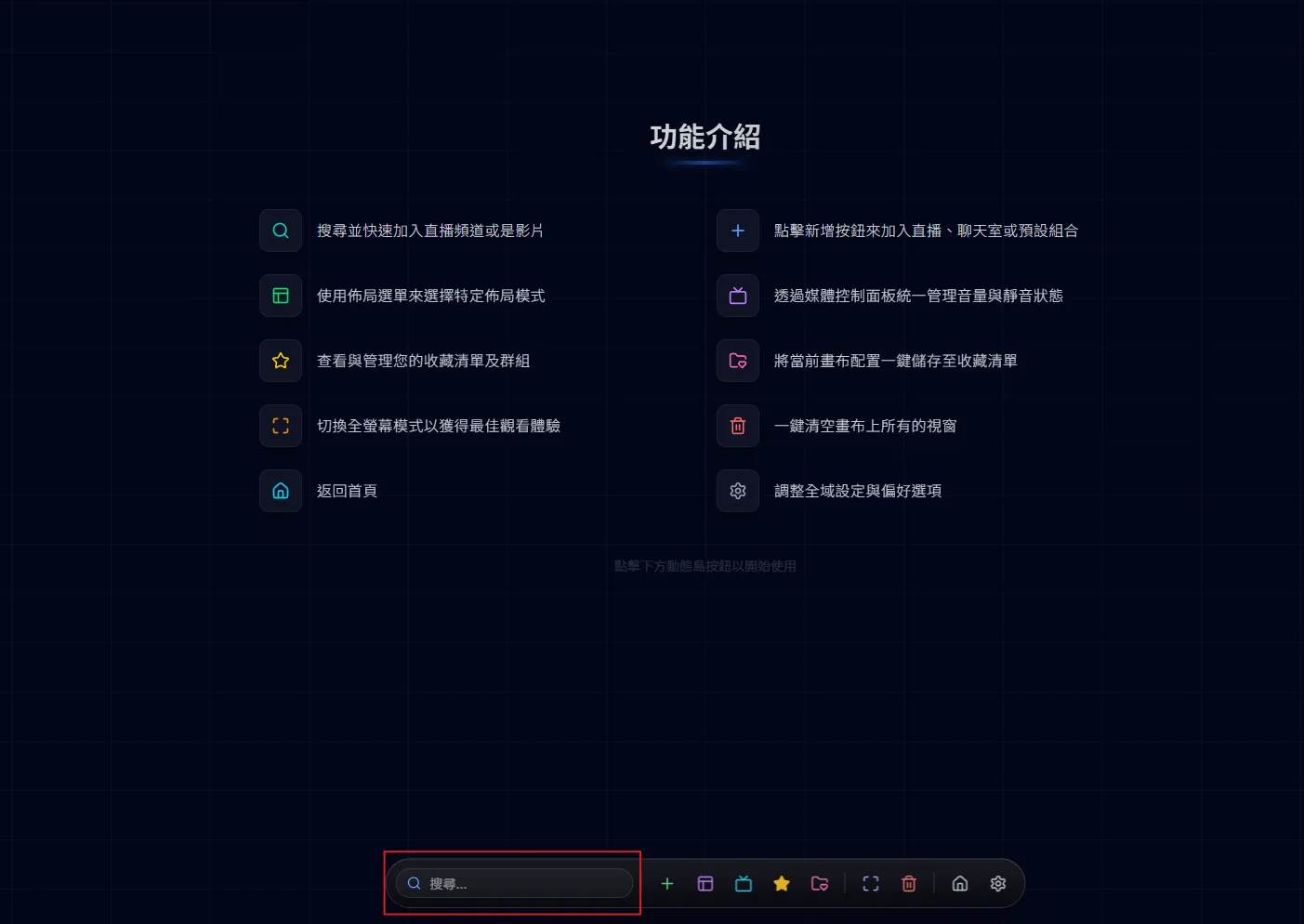
  2. 2把游標移到畫面最下緣,動態島會浮出來。最左邊那個框就是搜尋框(也可以直接按 Ctrl + K)。
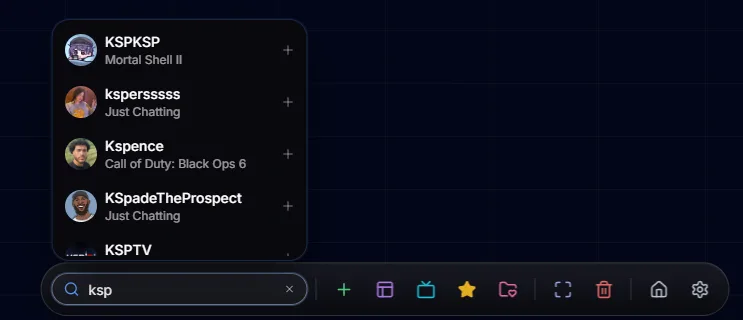
  3. 3在搜尋框貼上直播網址,或直接打實況主名稱。貼網址最快 —— Twitch 和 YouTube 的網址都認得,按 Enter 就會加到畫布上。
  4. 4重複上一步,把想看的都加進來。加到第二個以後,畫面會自動幫你排好,不用自己拖。
  5. 5聲音一開始都是靜音的(避免好幾台一起吵)。到動態島的媒體控制裡,把想聽的那一路音量拉起來就好。
  6. 6排好之後想分享,按動態島上的分享按鈕,連結就複製好了,貼給朋友他打開就是同一組畫面。
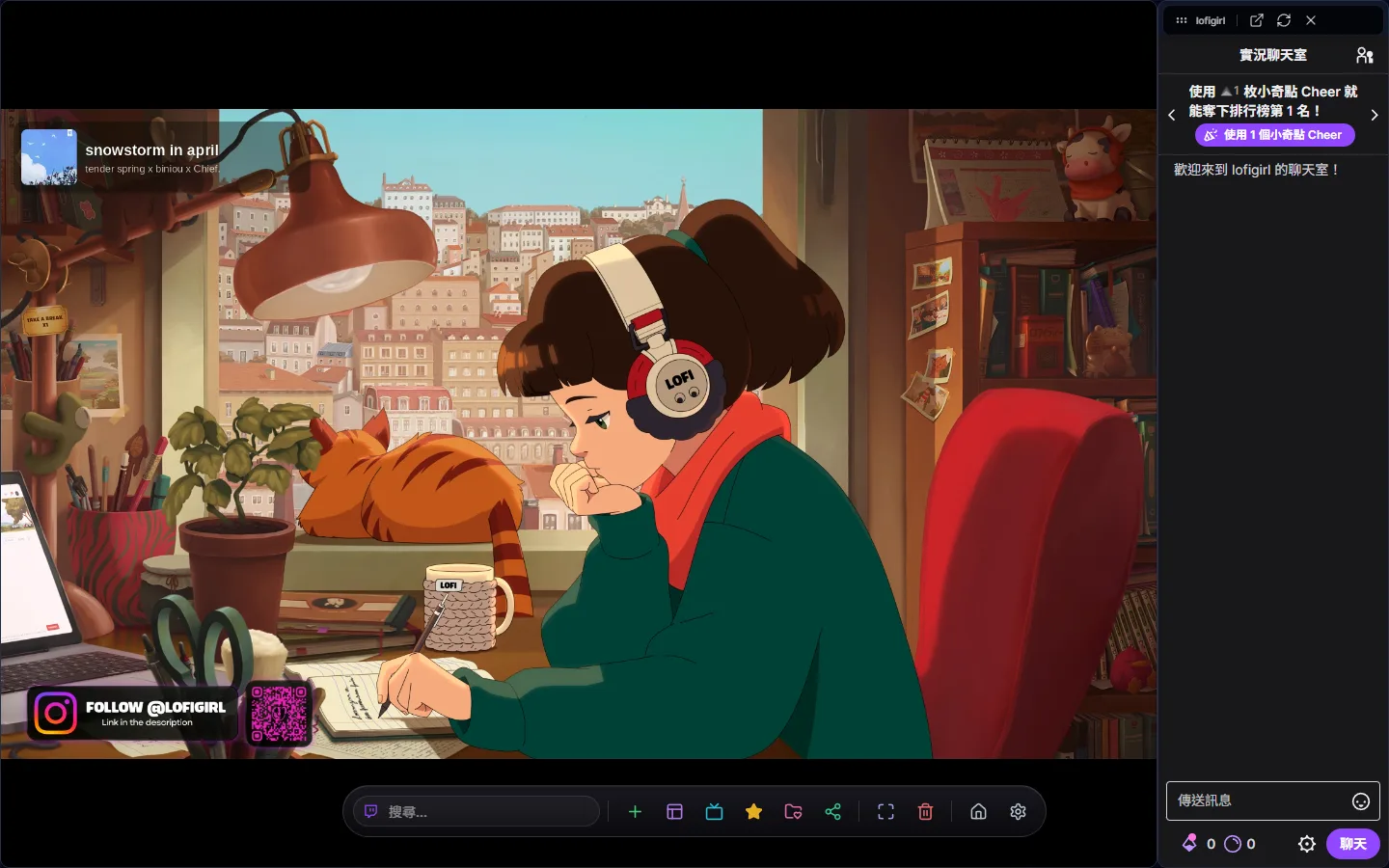
畫布上有一路直播與聊天室,畫面下方是動態島,左邊是搜尋框、右邊一排功能按鈕
把游標移到畫面最下緣,動態島就會浮出來
動態島搜尋框位置(紅框標示)
搜尋框位於動態島最左側
輸入關鍵字後即時顯示的 Twitch 頻道清單
輸入名稱即時搜尋,點整列就加入畫布

第一次使用最常卡住的地方

  1. 1貼了網址沒反應:YouTube 要貼直播影片本身的網址(watch?v=、youtu.be 或 /live/影片代碼),貼頻道頁不行;詳見〈智慧搜尋〉的「支援的網址格式」。
  2. 2畫面有了但沒聲音:新加入的直播預設靜音。到動態島的媒體控制把那一路音量拉起來,或在設定裡關掉「開啟新串流時自動靜音」。
  3. 3重新整理後直播都不見了:畫布不會永久保存。10 分鐘內回來會詢問是否恢復上次的觀看畫面;想長期保留,請把頻道加入收藏,或複製分享連結。
  4. 4不知道誰在開台:打開「開台週表」,可以看到 YouTube、Twitch 上的實況主現在誰在直播、接下來 7 天誰會開,勾選幾位就能一次加入畫布。
  5. 5用手機開:手機版沒有自由排版的畫布,改成「觀看、聊天、收藏、設定」四個分頁,新增直播的方式相同。