自動排版
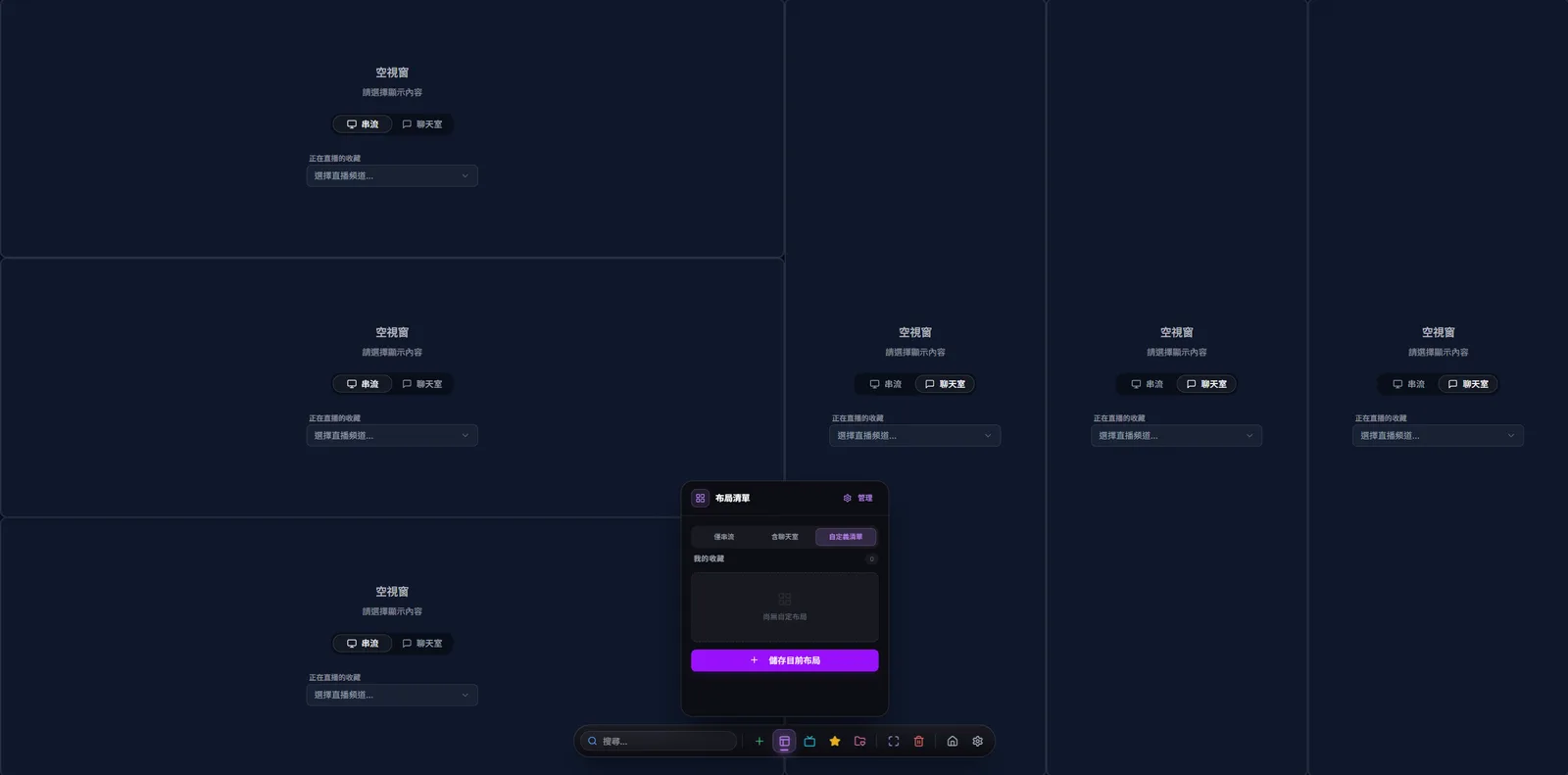
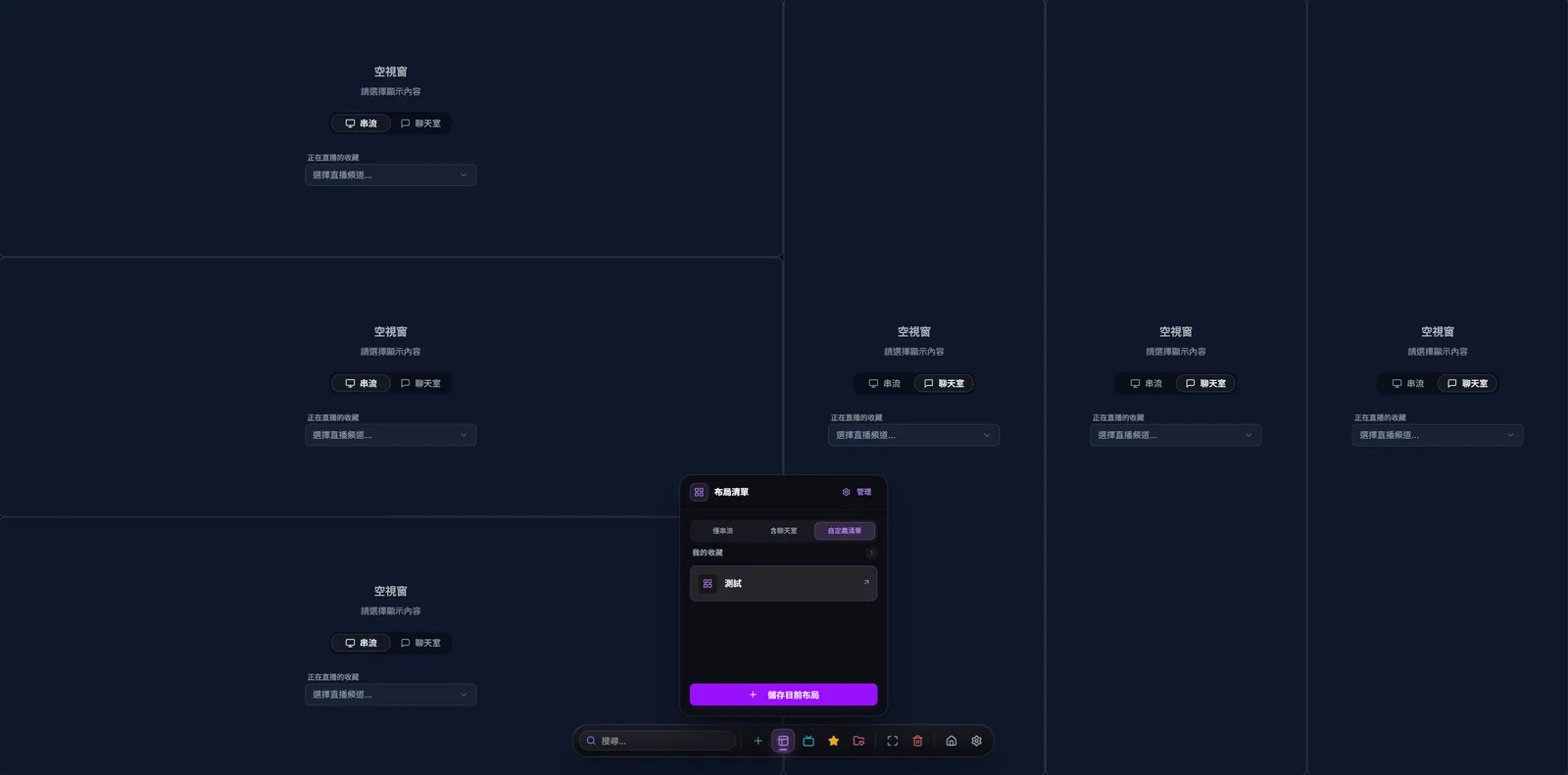
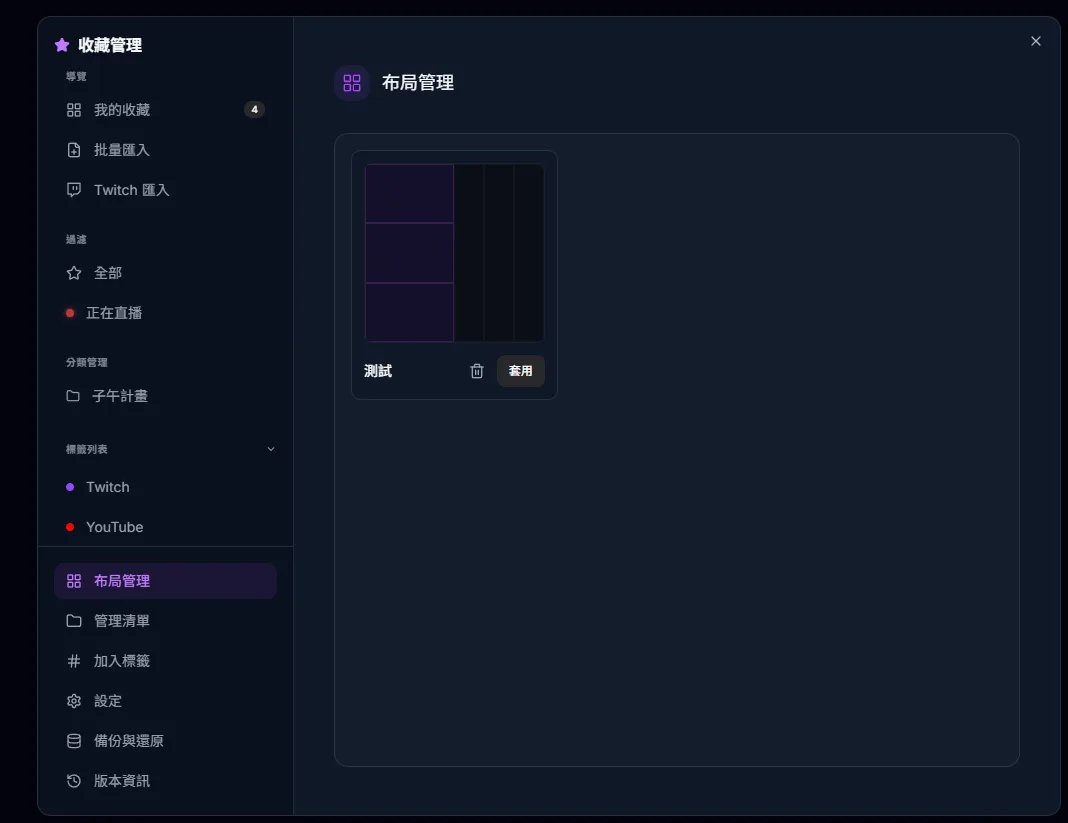
不知道怎麼擺?點動態島的布局按鈕開啟布局清單,裡面分成「僅串流」「含聊天室」與「自定義清單」三個分頁,挑一個就會把畫布上的視窗一次排好。「含聊天室」又分成兩組:「共用一個聊天室」是 2~4 路直播共用右側一個聊天室,「每路各一個聊天室」則是每一路都配自己的聊天室。版型的格數比目前的直播多時會補上空視窗;比直播少時,多出來的直播不會放到畫布上,所以請挑格數和直播數相同或更多的版型。
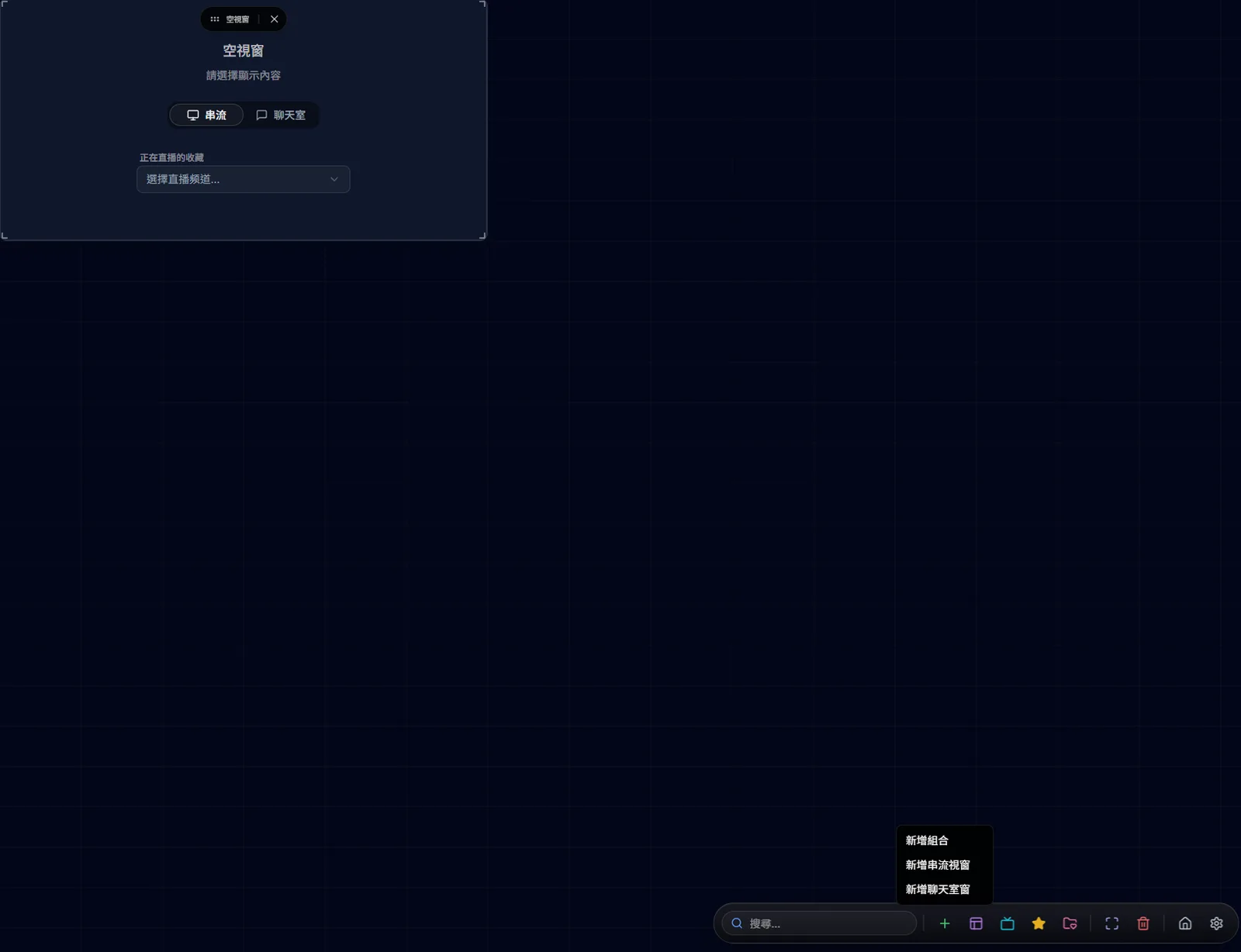
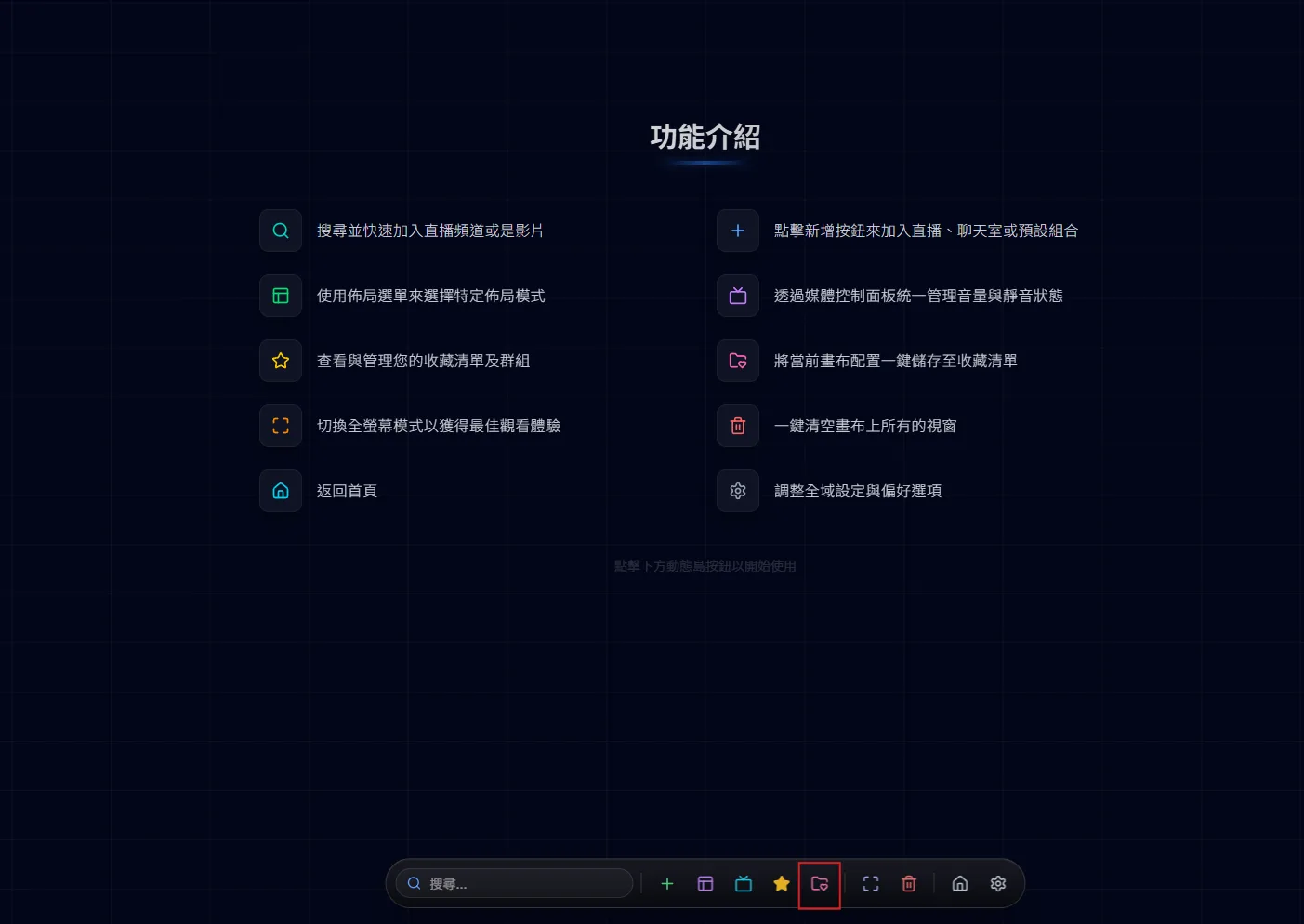
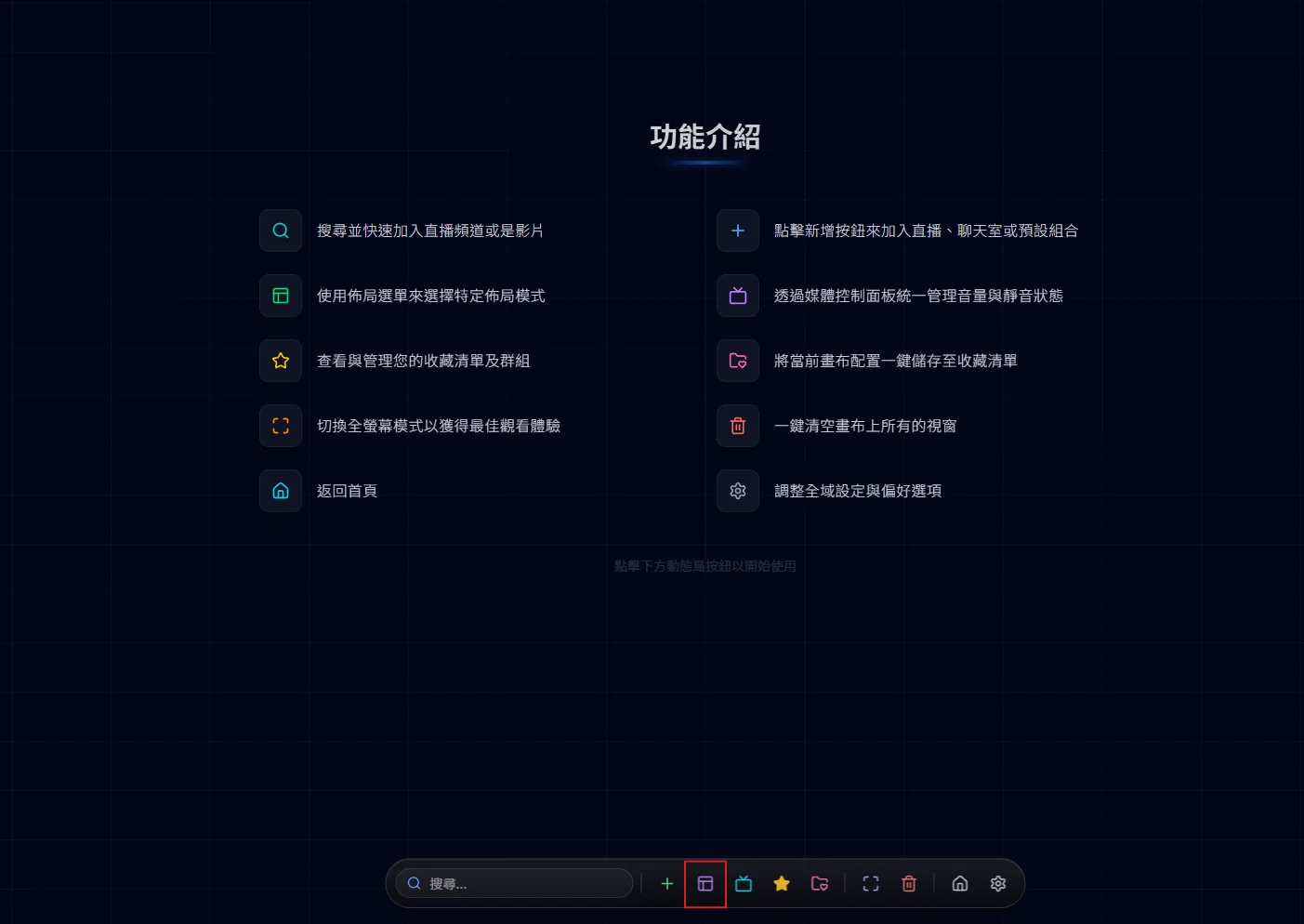 由此開啟自動布局選單
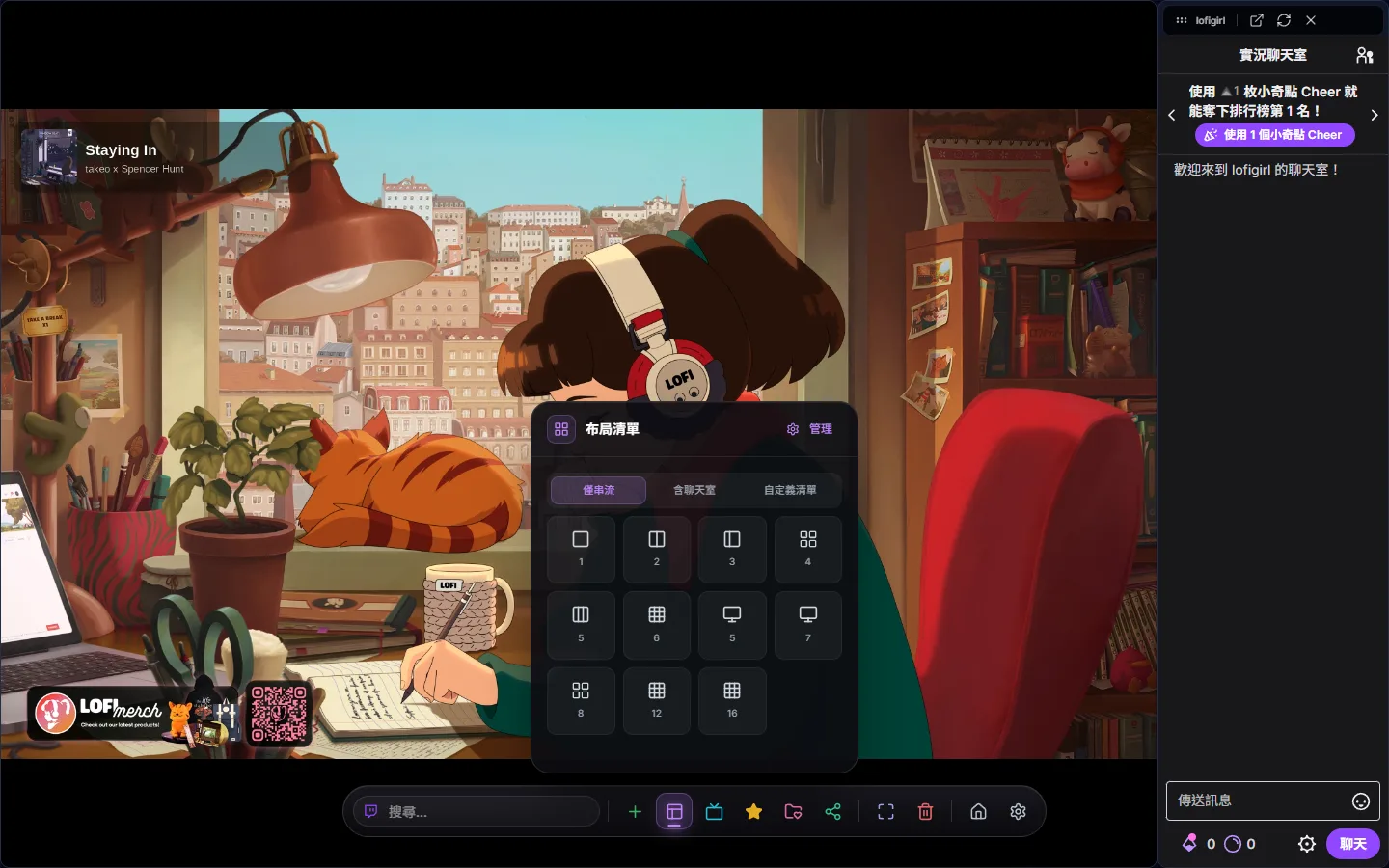 挑一個數字,畫布上的視窗就會一次排好
拖放調整
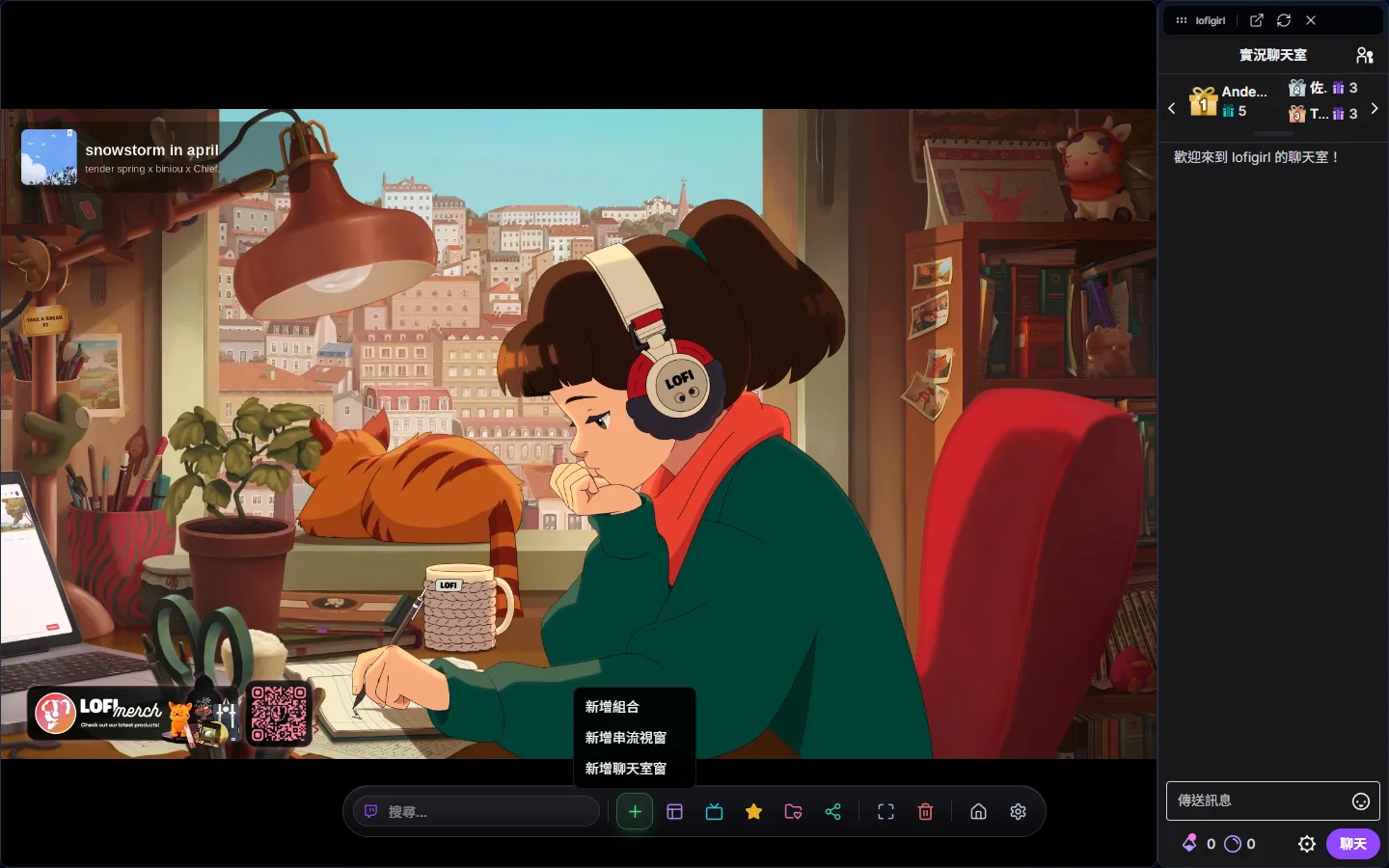
把游標移到視窗上,上方會浮出一條膠囊工具列;按住最左邊的把手就能拖曳視窗,拖曳時會有紫色虛線框顯示放開後的落點。要改大小則抓視窗四個角落的縮放把手,拖曳過程中央會顯示目前佔幾格。
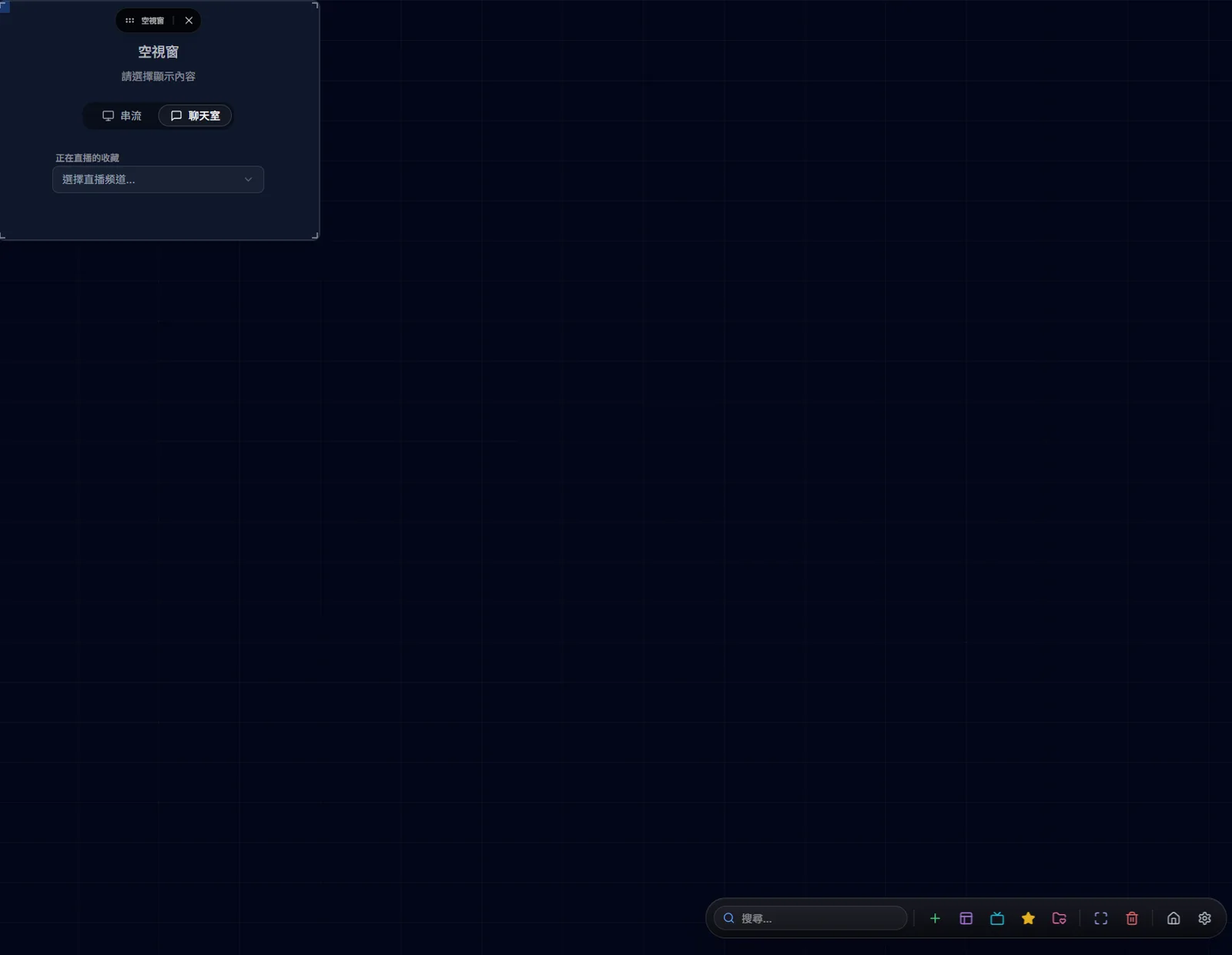
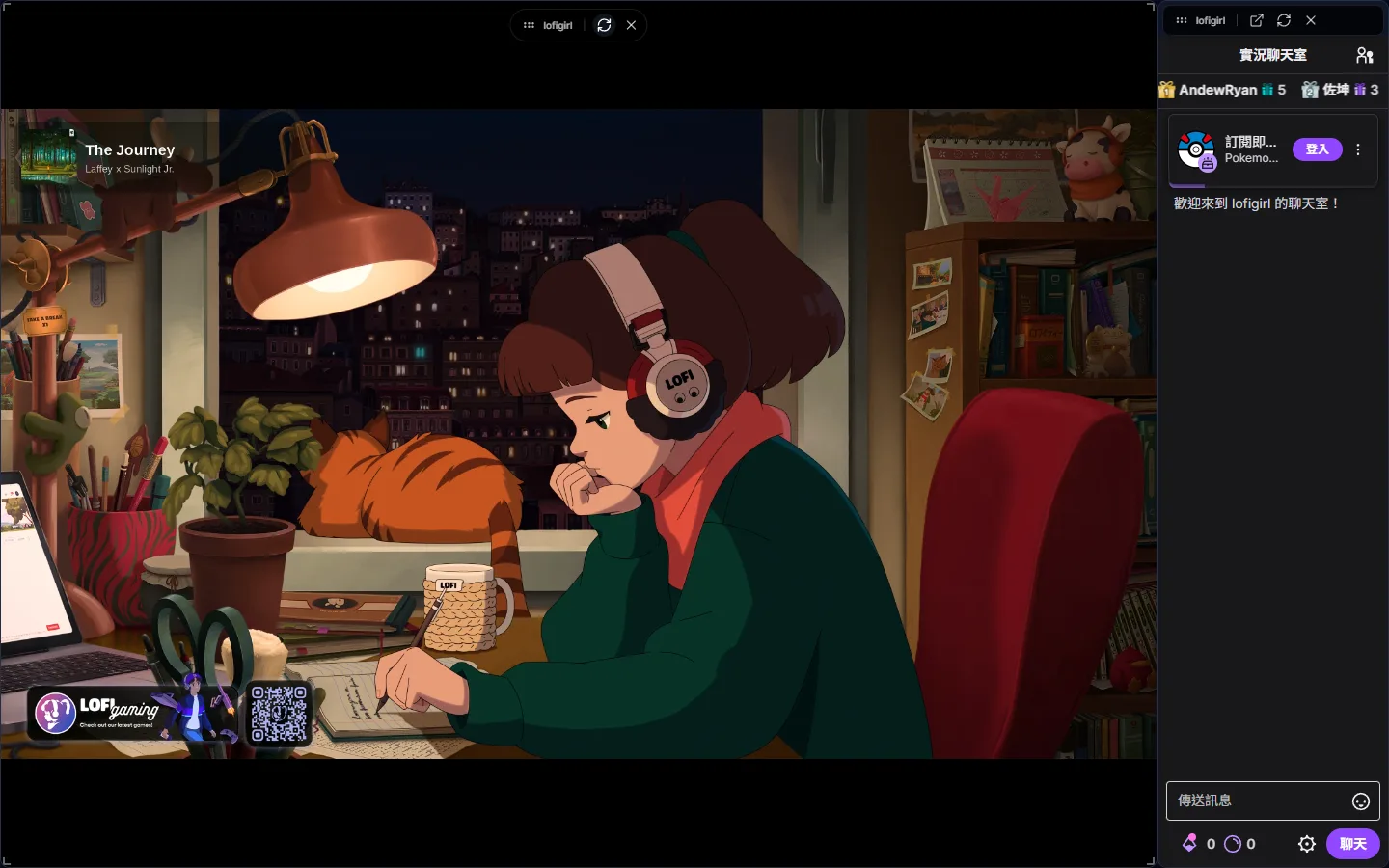 按住最左邊那個把手就能拖動視窗;右邊聊天室視窗多一顆「另開聊天視窗」
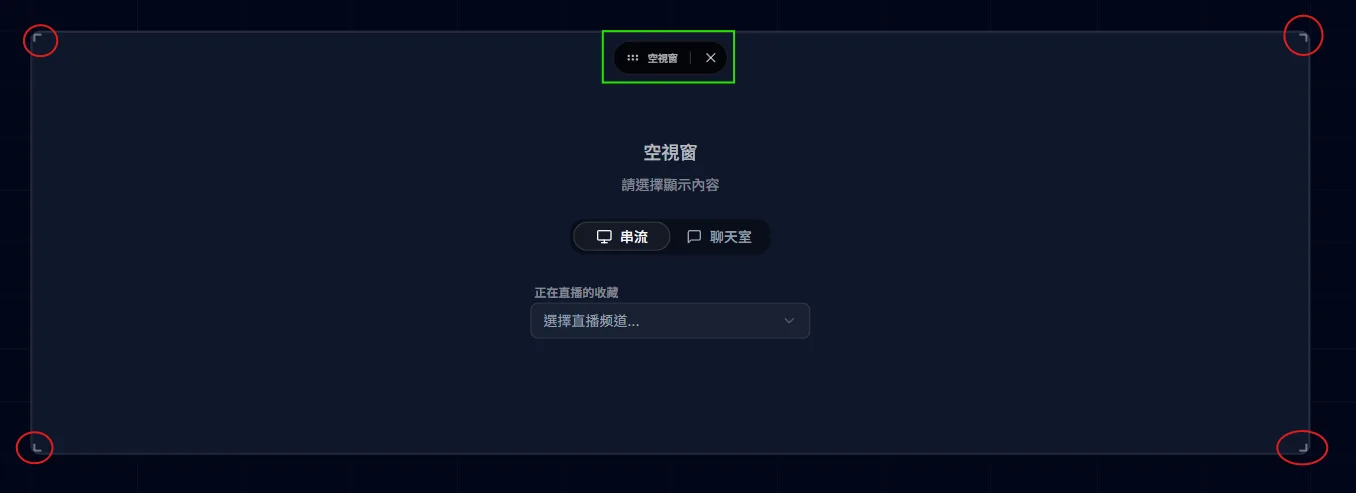 綠框=拖曳把手;紅圈=四角縮放
排版規則:互換、讓位與填補
畫布不會讓視窗互相蓋住,所以有三個你會遇到的行為。第一,把一個視窗拖到另一個視窗上放開,兩個會交換位置和大小——放手前目標視窗會亮綠框,看到綠框再放。第二,把視窗拉大時,旁邊的視窗會自動讓開;讓開後要去哪裡會先用藍色虛線畫出來,放手才真的搬過去(拖曳中不搬是刻意的,不然畫面會頓)。第三,關掉一個視窗後,留下的空位會由旁邊的視窗補進來,而且優先讓畫面變大,不會把空間都給聊天室。
實際例子:比賽轉播的四個視角加一個聊天室
假設你在看一場電競比賽,想同時看官方轉播和三位選手的第一人稱視角,聊天室只要留官方台的。可以這樣排:
- 1用搜尋框或貼網址,把官方台與三位選手的直播都加進畫布。
- 2打開動態島的布局清單,切到「含聊天室」,在「共用一個聊天室」那一組選 4 路的版型。四路直播排在左側,右側留一個滿高的聊天室。
- 3聊天室上方的下拉選單「聊天室顯示哪一路」可以切換要看哪一台的聊天,這裡選官方台。
- 4想讓官方台最大,就把游標移到官方台,按工具列上的星號「設為主畫面」,它會和目前最大的那一格互換位置與大小。
- 5關鍵團戰時想專心看某一路,把游標停在那一路按 T(或工具列的「放大(T)」),它會撐滿整個畫面;按 T 或 Esc 還原。放大時其他直播仍在背景播放。
- 6排好後,在布局清單的「自定義清單」按「儲存目前布局」存成自訂版面,下次比賽直接套用。
自訂版面只記錄每一格的位置與大小,不記錄是哪幾台直播;想把「這幾台」交給朋友,要用分享連結(見〈分享畫布〉)。
限制與注意事項
- 1畫布最多同時 16 路直播。這是直播數的上限,空視窗與聊天室視窗不算在內;已經 16 路時,新的直播不會被加入。
- 2畫布是 24 欄 × 24 列的網格,格子大小會隨瀏覽器視窗伸縮。直播視窗最小 6 × 6 格;自己拖拉調整時,聊天室寬度是 3~4 格(部分內建版型會更寬)。版面超過 24 列時,畫布會往下延伸,可以捲動。
- 3「含聊天室」的版型有 1、2、3、4、6 路(每路各一個聊天室)與 2、3、4 路(共用一個聊天室),沒有 5 路的含聊天室版型;5 路請改用「僅串流」或自己排。
- 4重新整理或關掉分頁後,畫布會清空。距離上次觀看不到 10 分鐘時,進入畫布會詢問「恢復上次的觀看畫面?」;超過就無法恢復。想保留這一組直播,可以先複製分享連結。
- 5自訂版面存在這個瀏覽器裡,換瀏覽器或清除網站資料就會消失。
- 6手機(螢幕寬度 768 像素以下)沒有自由排版的畫布,改成「觀看、聊天、收藏、設定」四個分頁:直式螢幕時直播上下堆疊,聊天室一次顯示一個。
疑難排解
- 1同時播好幾路 YouTube 會卡:YouTube 播放器比較吃資源,同時播放 2 路以上會跳出黃色的「YouTube 播放數提醒」,4 路以上變成紅色。可以按「暫停其他 YouTube 串流」只留一路,或在實況主雙平台開台時改看 Twitch 那一路。
- 2電腦變慢:分頁切到背景超過 30 秒時,Twitch 直播會自動降到最低畫質減輕負擔,切回來就恢復。本站沒有統一的畫質設定,要降畫質請用各播放器自己的齒輪選單。按 F3 可以開啟效能面板,查看瀏覽器每秒幀數與記憶體用量(記憶體只在 Chrome 顯示)。
- 3某一路 YouTube 顯示錯誤畫面:有些影片被上傳者禁止嵌入其他網站,這時只能到 YouTube 觀看,本站無法繞過這個限制。
- 4用 Brave 瀏覽器時 Twitch 無法播放:Brave 的隱私保護會讓 Twitch 拒絕播放。本站偵測到 Brave 時會跳出提醒,解法見常見問題的「Brave 瀏覽器 Twitch 無法播放」。
- 5聊天室無法發言:聊天視窗上有「另開聊天視窗(無法發言時可用)」,會開啟平台原生的聊天室。
- 6某一路畫面卡住:把游標停在那一路按 R(或工具列的「重新載入(R)」),只會重新載入那一路,不影響其他直播。