支援
常見問題與疑難排解
播放問題、效能調校與資料儲存的常見疑問,都在這裡找到解答。
播放與相容性
瀏覽器、平台與播放相關的疑難排解。
由於 Brave 瀏覽器的隱私保護機制,Twitch 的反機器人系統 (Kasada) 會偵測到 Brave 的瀏覽器標識並拒絕請求,導致 Twitch 串流無法正常播放(畫面卡住或顯示錯誤)。此問題可透過安裝 ModHeader 擴充功能,覆寫瀏覽器標識來解決。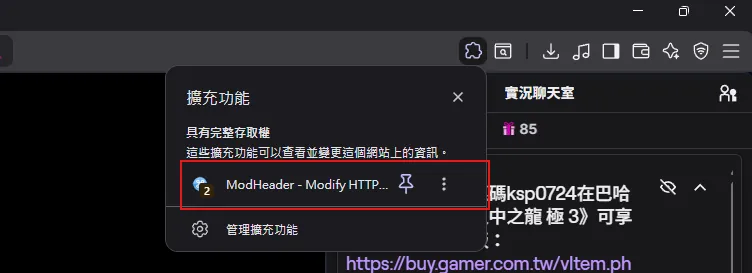
1在瀏覽器的擴充功能列表中找到已安裝的 ModHeader 套件
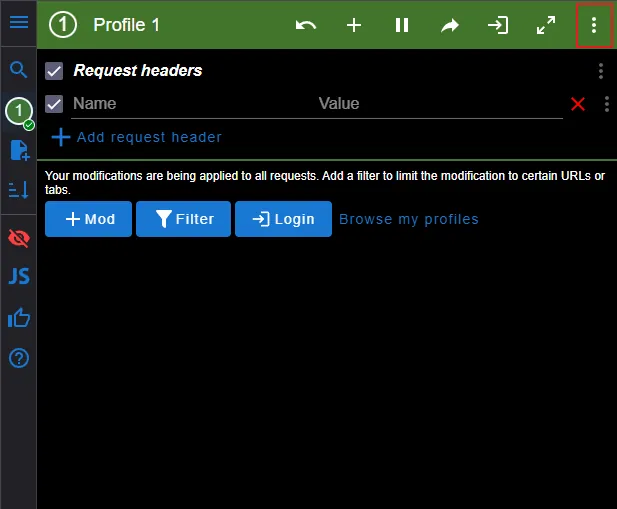
2開啟 ModHeader,點擊右上方的選單按鈕(三個點圖示)
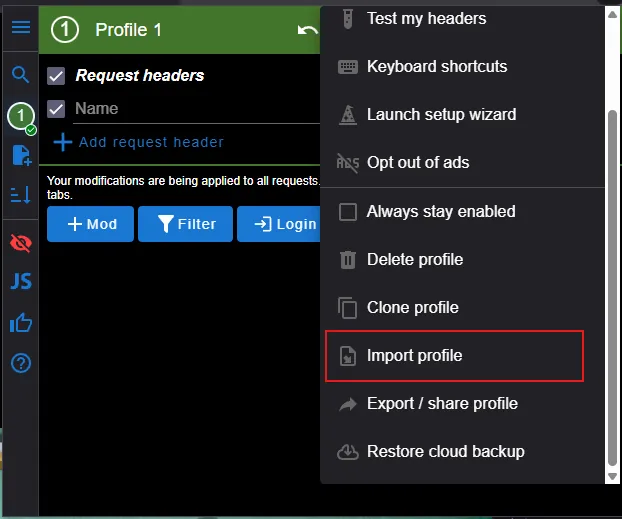
3在選單中找到並點擊「Import profile」
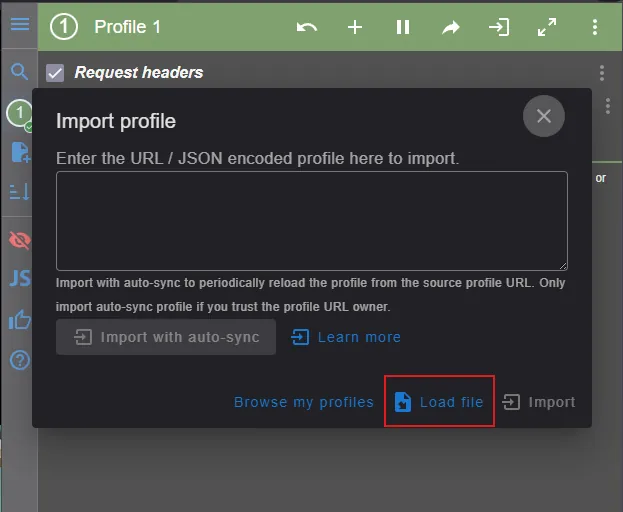
4點擊「Load file」按鈕,選擇剛剛下載的 twitch.json 設定檔匯入
提示匯入完成後,重新整理 Twitch 頁面即可正常播放。此設定僅影響 Twitch 相關請求的瀏覽器標識,不會影響其他網站的正常使用。
部分 YouTube 影片或直播可能被創作者設定為「不允許嵌入播放」,這類內容無法在第三方平台播放。
目前主要支援 Twitch 和 YouTube 直播。未來可能會增加更多平台的支援。
系統會在進站、進入畫布以及之後每 25 分鐘,自動檢查你收藏的 Twitch 與 YouTube 頻道是否正在直播;在設定裡打開「背景自動偵測直播狀態」則改成每 5 分鐘一次。偵測到開台時,收藏清單會顯示綠點(不顯示觀看人數)。YouTube 頻道有節流,開台後最慢可能 15 分鐘以上才會亮起。
效能與資料
效能調校、資料儲存與佈局占位的常見疑問。
同時播放多個高畫質直播會消耗大量 CPU 與網路頻寬。本站沒有統一的畫質設定,請用各播放器自己的齒輪選單降低畫質,或減少同時播放的數量;同時播放 2 路以上 YouTube 時,可以按提醒上的「暫停其他 YouTube 串流」。分頁在背景超過 30 秒時,Twitch 會自動降到最低畫質。按 F3 可以開啟效能面板觀察幀數與記憶體。
收藏、收藏清單、標籤、設定與自訂布局會儲存在你的瀏覽器裡,下次訪問時仍在。正在觀看的畫布則不會永久保存:重新整理後畫布會清空,10 分鐘內回來會詢問是否恢復上次的觀看畫面。要換裝置,請用「收藏管理 → 備份與還原」(備份檔也包含自訂布局)。
在動態島按「+」,選「新增組合」(串流+聊天室)、「新增串流視窗」或「新增聊天室視窗」,畫布上會多出空白視窗,可以先佔位規劃排版。空白的串流視窗裡有搜尋框,也能從下拉選單挑一個正在直播的收藏頻道;空白的聊天室視窗則從畫布上的直播挑一路顯示聊天室。
動態島搜尋框的 YouTube 頻道搜尋,是從本站已收錄的頻道名單中比對,並不是即時搜尋整個 YouTube。若搜尋不到,通常代表該頻道尚未被本站收錄,可以到開台週表推薦新增。選了搜尋結果後,系統會先檢查該頻道是否正在直播:正在直播就直接加入畫布,沒有直播則加入收藏,等開台後再從收藏清單載入。
提示若想看的頻道一直搜尋不到,歡迎到 Discord 回報,我們會將它補進收錄名單。