基礎操作
快速上手指南:從新增串流到自動排版
第一次使用 MultiStream Hub?本指南帶您從貼上網址新增第一個直播開始,一步步學會搜尋頻道、切換佈局與整合聊天室。
實況主開台週表怎麼用、卡片代表什麼、資料從哪裡來又多久更新一次,以及哪些直播會漏掉或不準。
開台週表把實況主在 YouTube 與 Twitch 上的直播整理在同一頁,回答三個問題:現在誰在直播?接下來 7 天誰會開台、幾點開?剛剛誰下播了?看到想看的人,可以直接點卡片在本站畫布觀看,或勾選好幾位一起開。週表不需要登入,打開「開台週表」就能用。
預設只顯示「台灣」地區的實況主。香港、馬來西亞、日本與其他地區可以在工具列切換,也可以選「全部地區」。
假設你追的團體今晚要連動,成員各自在自己的頻道開台。從週表到多開的流程如下:
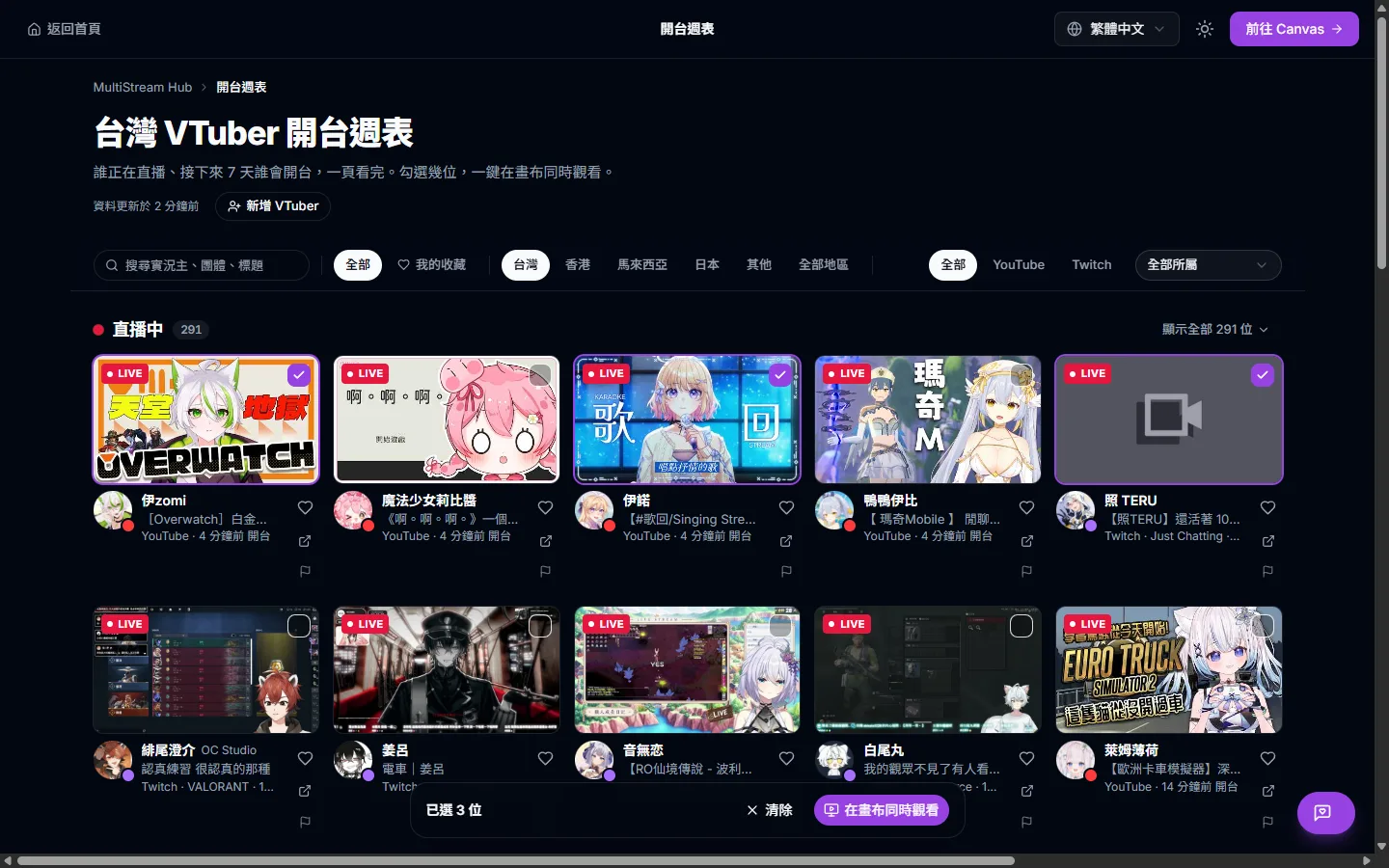
畫布同時最多 16 路直播。勾選數超過剩餘名額時,操作列會提示「畫布最多 16 路,目前還能加 N 路」,按下後只加到額滿為止,其餘不會加入。同一位 Twitch 實況主有好幾場被勾選時只會加入一次,所以實際加入的數量可能比「已選」少。
週表由上而下分成三區。「直播中」列出目前正在播的直播,最新開台的排在前面,預設顯示 10 位,按「顯示全部」可以展開。卡片上會寫平台、遊戲分類與「幾分鐘前開台」。本站不顯示觀看人數。
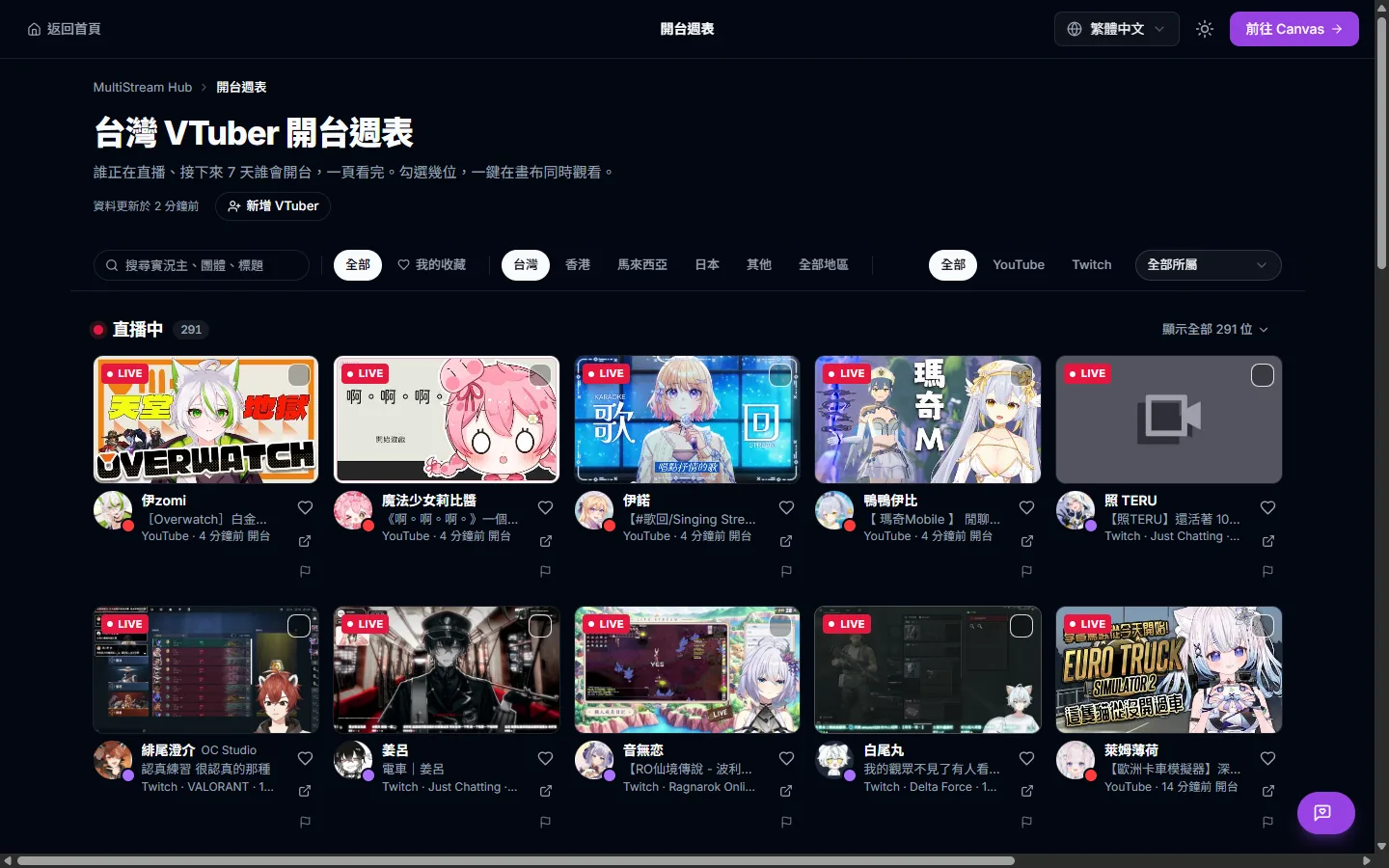
「接下來」是從現在起 7 天內的排程,用時間軸呈現:上方切換日期並標示每天的場次數,下方左邊是整點、右邊是那個時段的場次。今天會畫一條「現在」紅線,已經過去的時段會變淡。預定時間過了 15 分鐘還沒偵測到開台的場次,會先從這裡消失。
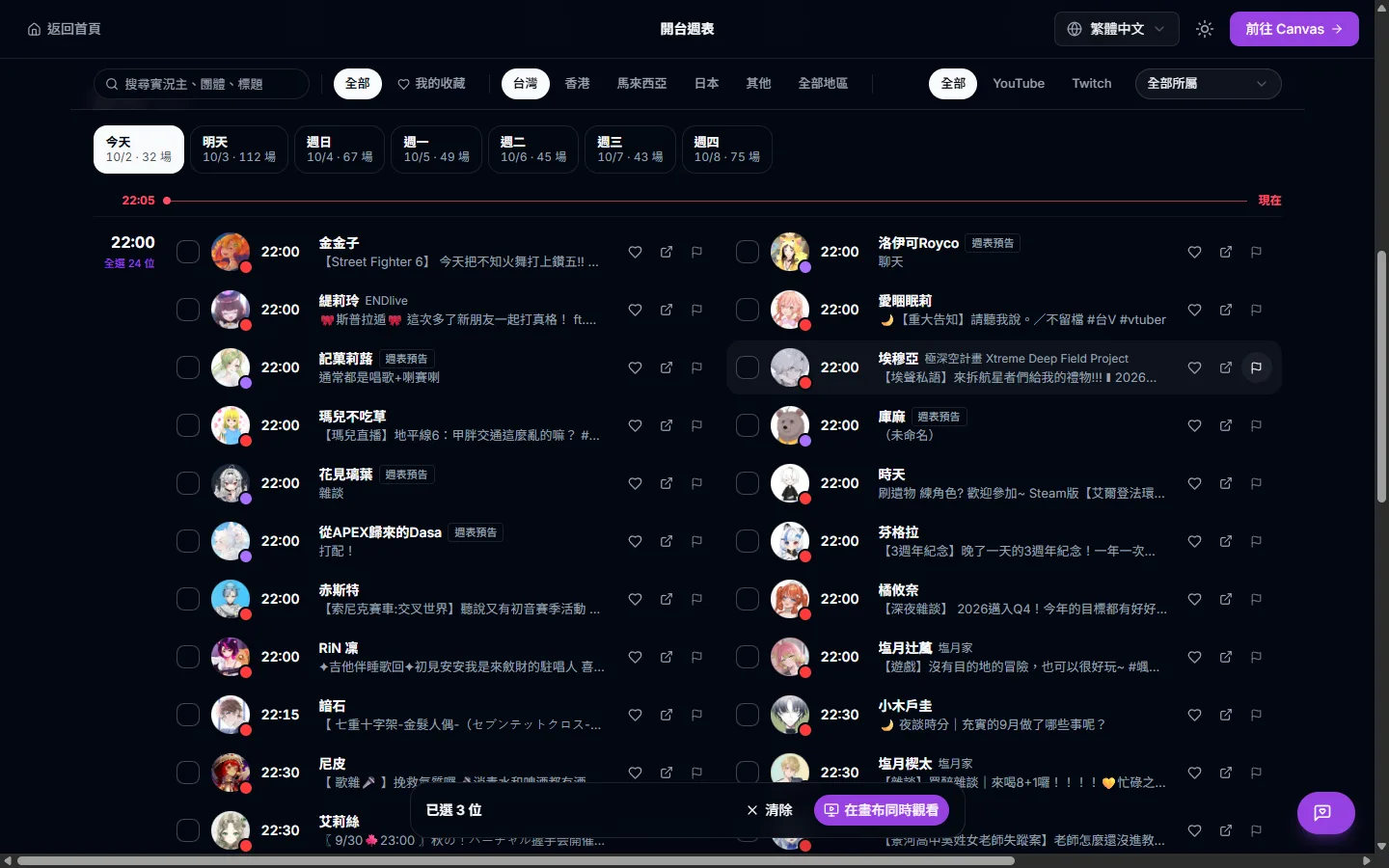
「剛結束」列出過去 12 小時內下播的直播,可以點開在畫布觀看,但不能勾選。
同一位實況主在 YouTube 與 Twitch 的開始時間相差 30 分鐘以內,週表會視為同一場、合併成一張卡,並標示「也在 Twitch」或「也在 YouTube」。點卡片會開「主場次」:先比狀態,直播中優先於剛結束、再優先於排定中;狀態相同時才是 YouTube 優先。所以 Twitch 已經開播、YouTube 還是待機室時,點下去開的是 Twitch。
標有「週表預告」的卡片(手機版的時間軸列不顯示這個標籤),來自實況主在 Twitch 設定的週表,不是已經建立的直播,實況主可能臨時更動。時間一律以你的裝置時區、24 小時制顯示。
點卡片上的名字,會進入那位實況主的個人週表頁。頁首有頭像、所屬公司與地區,以及 YouTube、Twitch 頻道連結;下面依序是「正在直播」、「接下來 7 天」與「最近 90 天」的直播紀錄。紀錄預設顯示 10 筆,可以展開全部;每一筆都能點開在畫布觀看,或用旁邊的連結回到原平台。
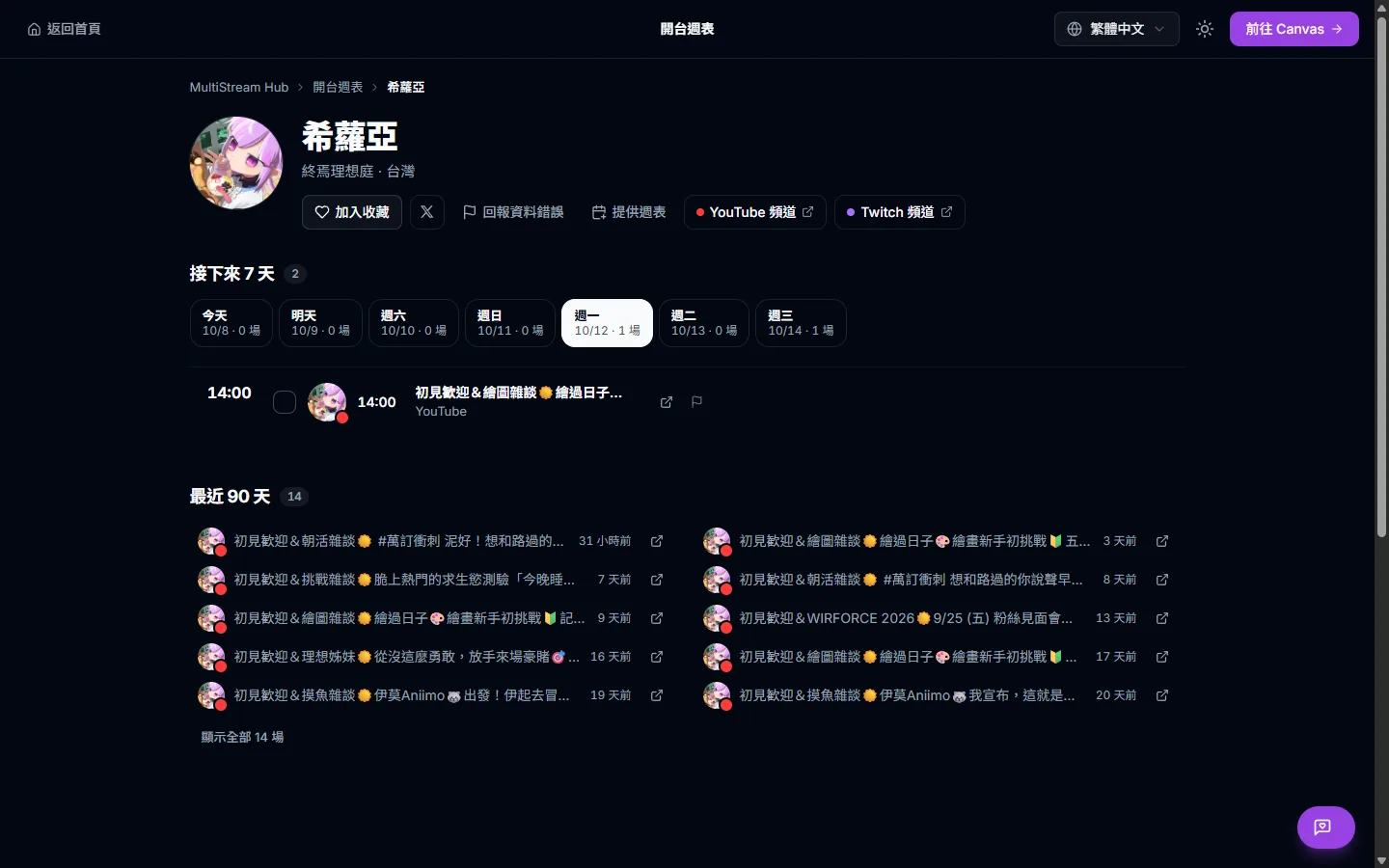
個人頁每 5 分鐘自動重新整理資料。也可以在這裡直接收藏這位實況主,之後在週表切到「我的收藏」,就只會看到你收藏的人。
週表只收錄平台上真實存在的排程與直播,來源有三種:YouTube 頻道的直播頁與待機室、Twitch 正在直播的頻道,以及實況主在 Twitch 設定的週表。本站不從社群貼文或週表圖片擷取時間。
系統用排程分批輪流檢查:
判定下播比判定開台保守:YouTube 直播要連續兩輪都確認已結束,才會移到「剛結束」,避免網路短暫異常就把還在播的直播誤判下播。同一輪有大量直播(5 個以上、且超過一半)同時看起來下播時,系統會當成異常,改成要連續三輪確認。Twitch 則是只要不在正在直播的清單裡,就視為已下播。
看到時間不對、已取消卻還在顯示,或重複出現的直播,可以按「直播中」卡片或時間軸那一列上的旗子圖示「回報這場直播」(手機版的時間軸列不顯示旗子,請從「直播中」卡片或個人頁回報)。實況主本人的資料(名字、所屬、地區、頻道連結、是否畢業)有誤,或想補上社群連結與簡介,可以到個人頁按「回報資料錯誤」,勾「補充資料」後填寫。選了公司後出現的名冊有漏人或多人,可以按名冊上的「名冊有誤?」。
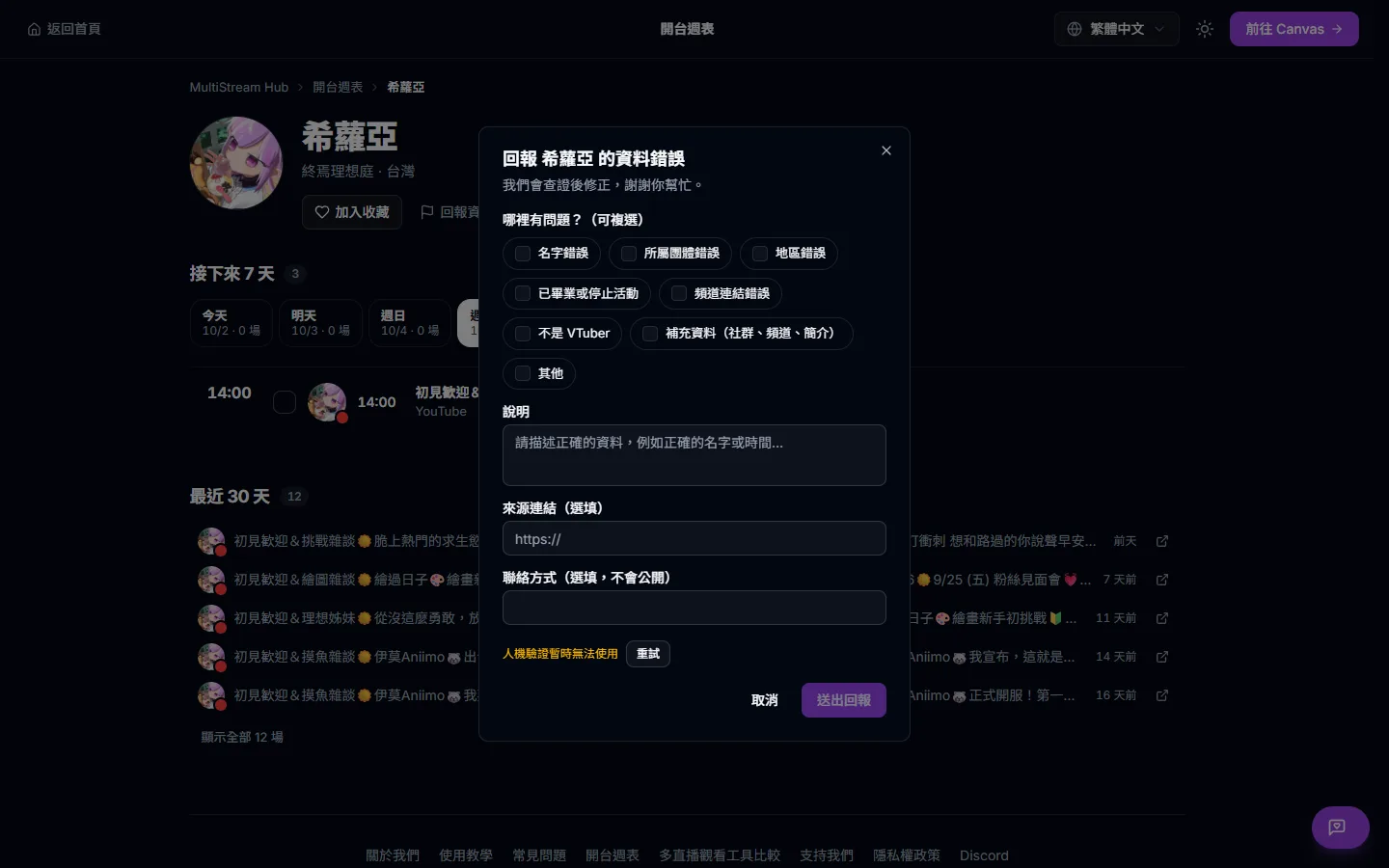
回報要先通過人機驗證,送出後由站方查證再修正。附上來源連結(例如實況主的公告或公司官網)能加快處理。
週表上找不到某位 VTuber 時,可以按週表頁首的「新增 VTuber」,貼上 YouTube 頻道網址,系統會自動帶入名稱與頭像。推薦送出後要等審核通過才會加入週表,通常需要幾天。
卡片上的外部連結圖示會直接開啟原平台的直播或待機室(手機版的時間軸列與「剛結束」列會隱藏這個圖示),個人頁也列出 YouTube 與 Twitch 頻道連結。週表和原平台不一致時,以原平台為準,也歡迎回報讓我們修正。