進階功能
🏝️ 動態島 (Dynamic Island)
動態島是畫布頁最下方的控制列,平常收起來,游標移到畫面底邊就會浮出,所有畫布操作都從這裡開始。
把目前的多直播組合變成一條連結,朋友點開就是同一組畫面。
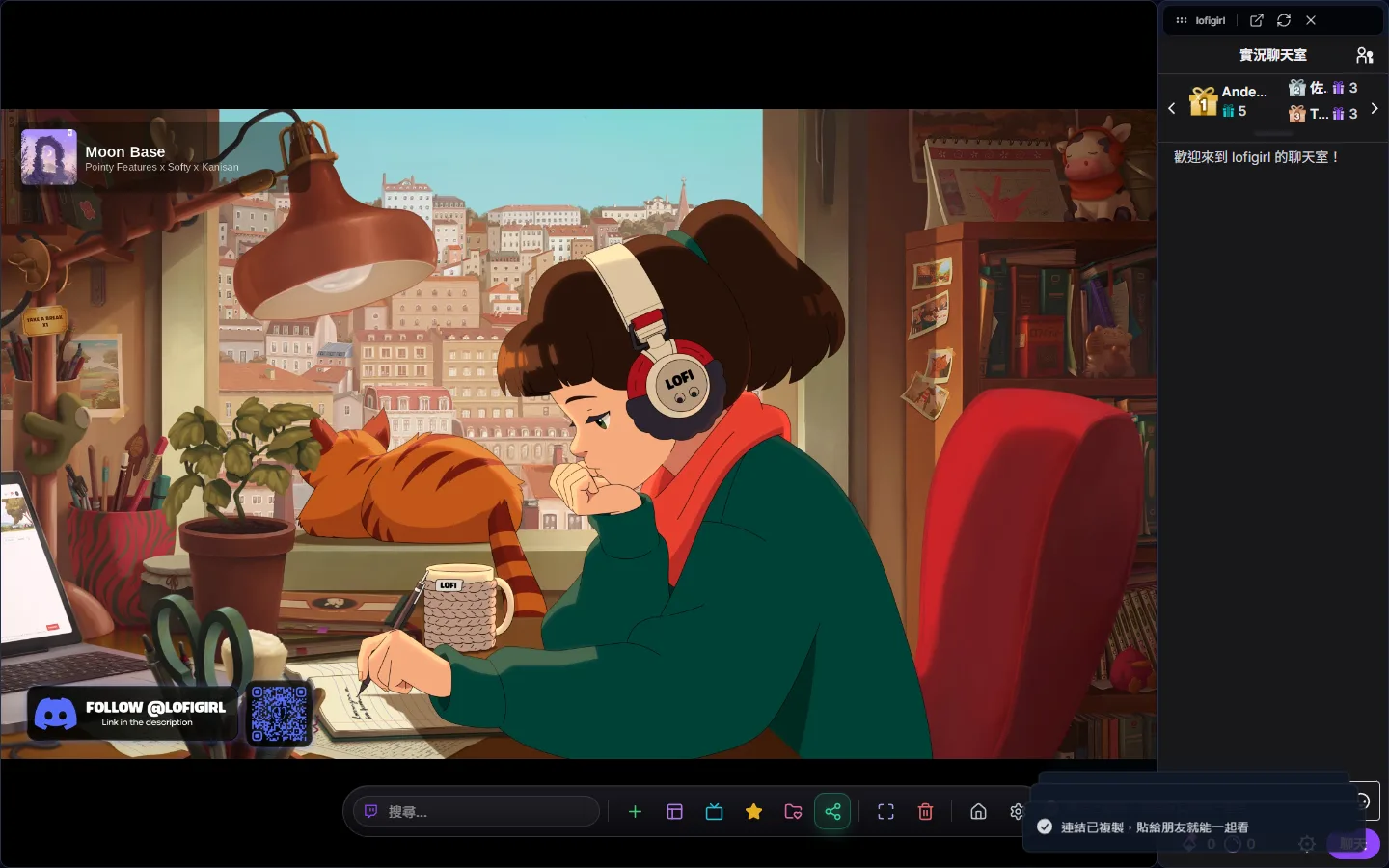
按動態島的分享按鈕(邊緣停靠時在展開的選單裡;手機版在直式畫面頂端的標題列,橫向時標題列會隱藏),會把目前畫布組成一條連結並複製到剪貼簿,直接貼給朋友即可。畫布上還沒有任何直播時會提醒你先加入一台;瀏覽器不允許寫入剪貼簿時,會跳出一個可以手動複製的欄位。
連結長這樣:/canvas?streams=tw:頻道名,yt:影片ID。tw 是 Twitch、yt 是 YouTube,用逗號隔開;畫布上有聊天室的話,後面會多一段 chat=1。一條連結最多裝 16 路,超過的會被忽略。你不需要自己組這串網址,按分享按鈕就好——這裡寫出來只是讓你看得懂它在說什麼。
連結只記錄「看哪幾台」,不記錄音量、靜音狀態與視窗座標——對方開啟時會用預設排版重新排好。YouTube 只有在該視窗帶有影片 ID 時才寫得進連結(頻道頁沒有影片 ID),所以直播結束後舊連結會失效,這是預期行為。
你排好了官方轉播加三位選手視角,想讓朋友看同一組:按動態島的分享按鈕,看到「連結已複製,貼給朋友就能一起看」後貼到聊天群組。朋友打開後,畫布會換成這四路直播,用預設排版排好;如果你的畫布上有聊天室,對方會看到每一路各配一個聊天室。