進階功能
❤️ 收藏管理 (Favorites)
強大的收藏系統,讓您管理喜愛的實況主與常用組合。
動態島是畫布頁最下方的控制列,平常收起來,游標移到畫面底邊就會浮出,所有畫布操作都從這裡開始。
動態島把常用操作收在同一條:最左邊是搜尋框,右邊依序是「+」新增視窗、佈局設定、媒體控制、收藏清單、一鍵收藏當前畫布、分享畫布、全螢幕、清空畫面、操作說明與快捷鍵(?)、返回首頁,以及全域設定。
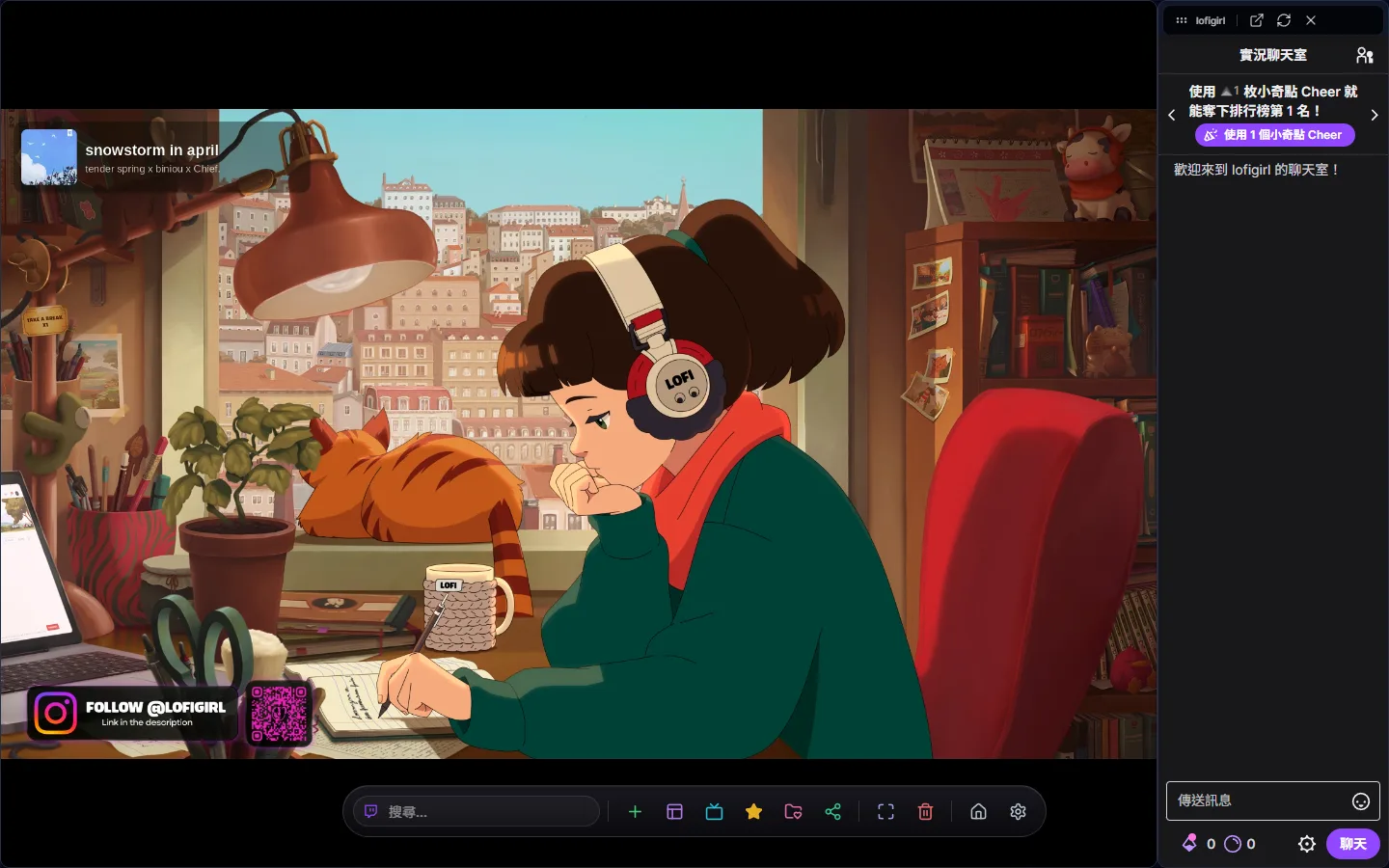
動態島最左邊就是搜尋框,可以在 Twitch 與 YouTube 兩種搜尋來源之間切換,也能直接貼上直播網址。按 Ctrl + K 或 Alt + S 隨時聚焦它,詳細用法見〈智慧搜尋框〉。
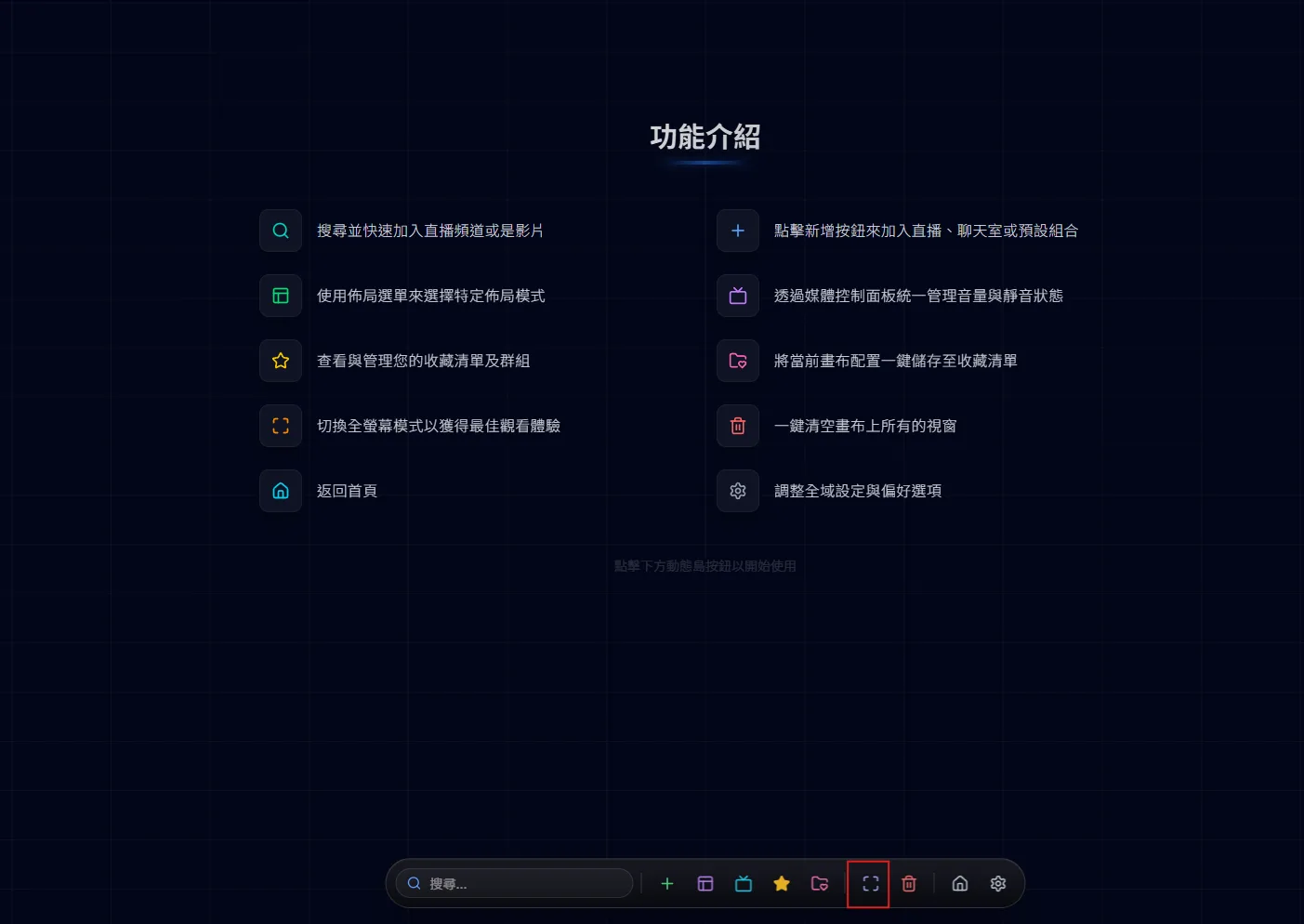
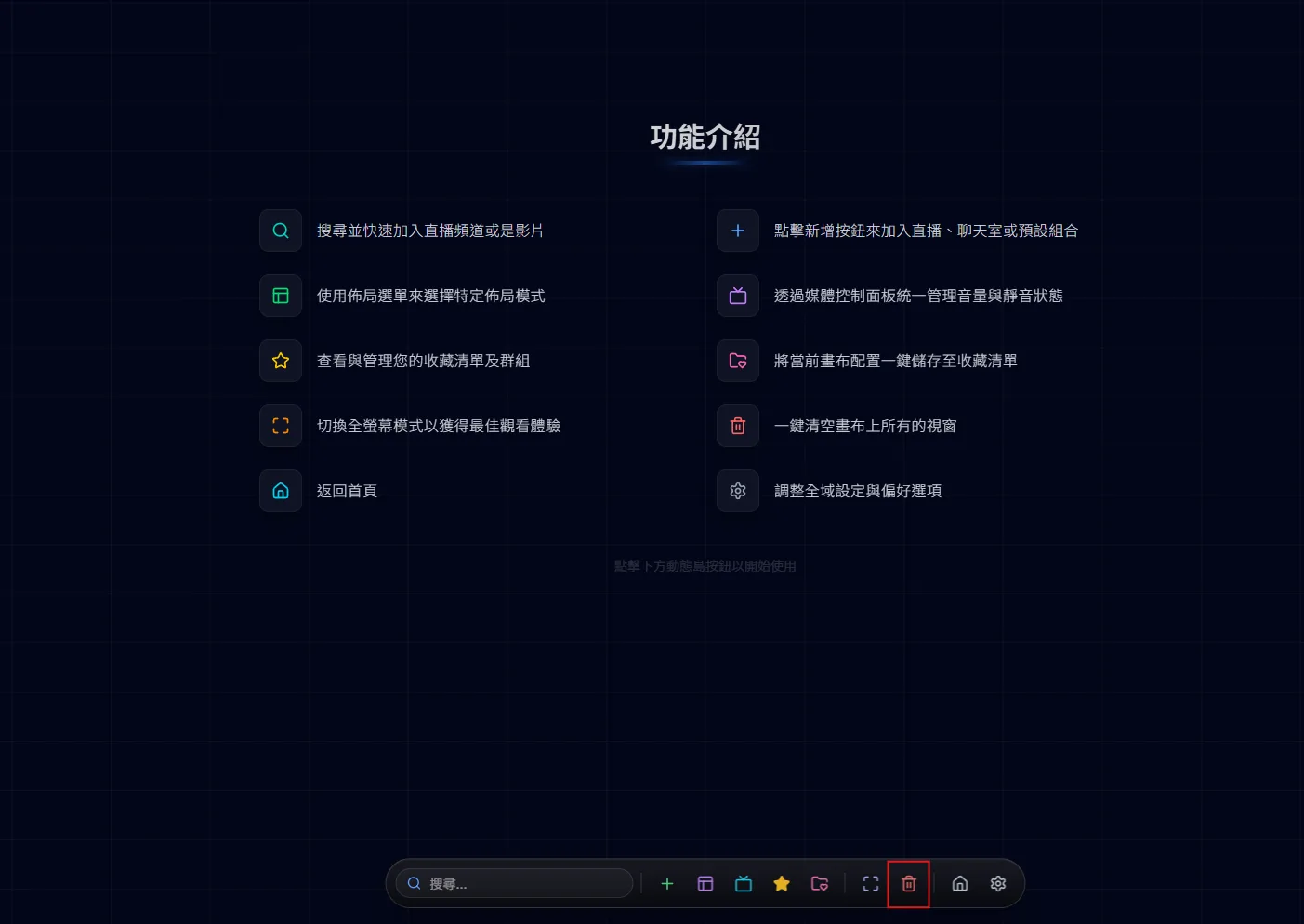
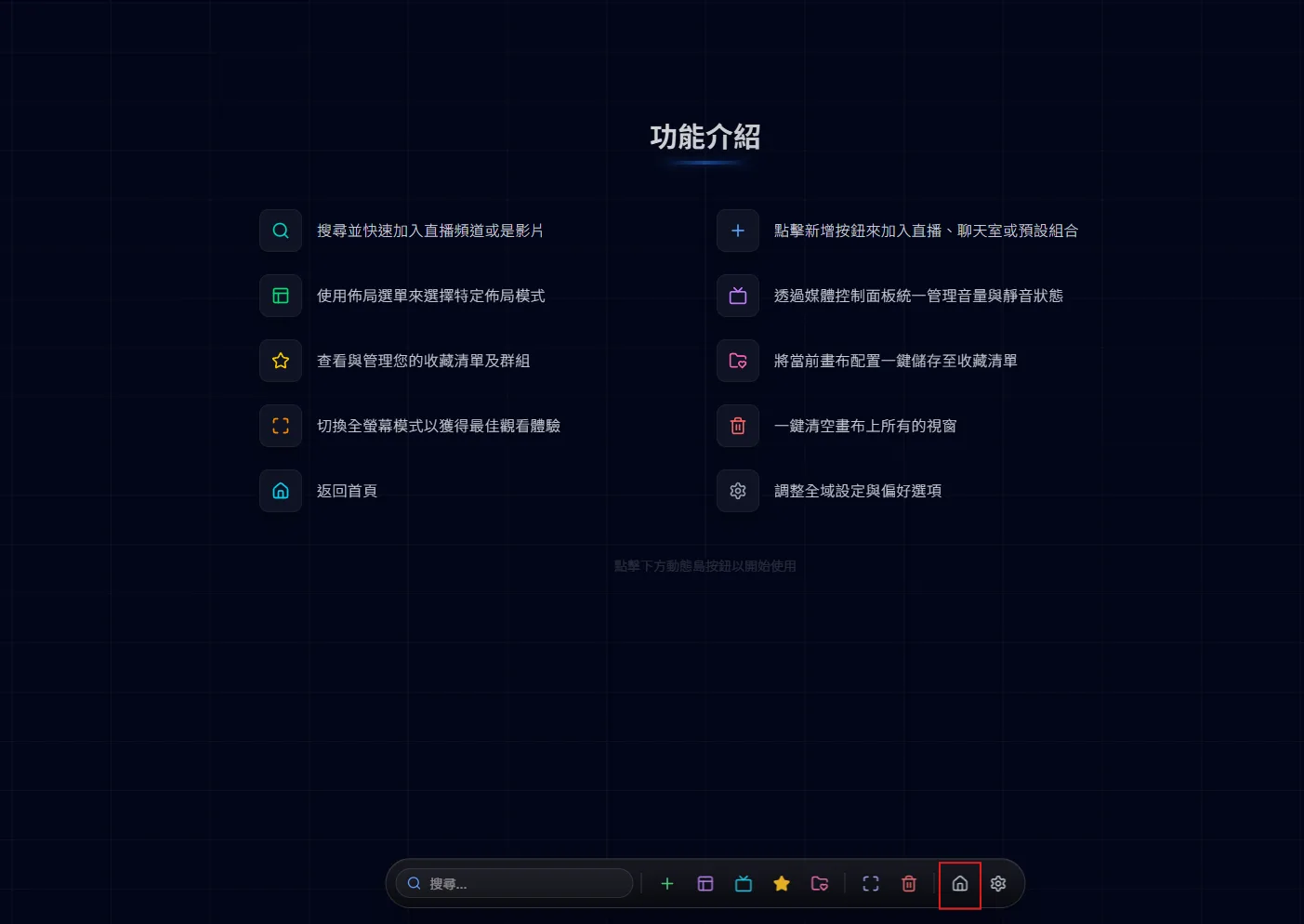
右半邊的快速按鈕都是一鍵可達:全螢幕讓整個頁面進入或離開瀏覽器全螢幕;垃圾桶會清空畫布上所有視窗與直播,按下去會先跳出確認;「?」開啟操作說明與快捷鍵速查表;房子圖示回到首頁;齒輪開啟「收藏管理 → 設定」。
覺得底部的島擋到畫面?在「收藏管理 → 設定 → 外觀」把動態島樣式改成「邊緣停靠」,控制列會變成貼在畫面左側或右側的一個小凸起。凸起一直都在,點一下才展開成直式選單,再點一次收起;按住凸起可以上下拖動,拖到畫面另一半放開就會換邊停靠。選了邊緣停靠後,同一處會多出「凸起大小」與「停靠邊」兩個選項。這個設定只適用桌機版。
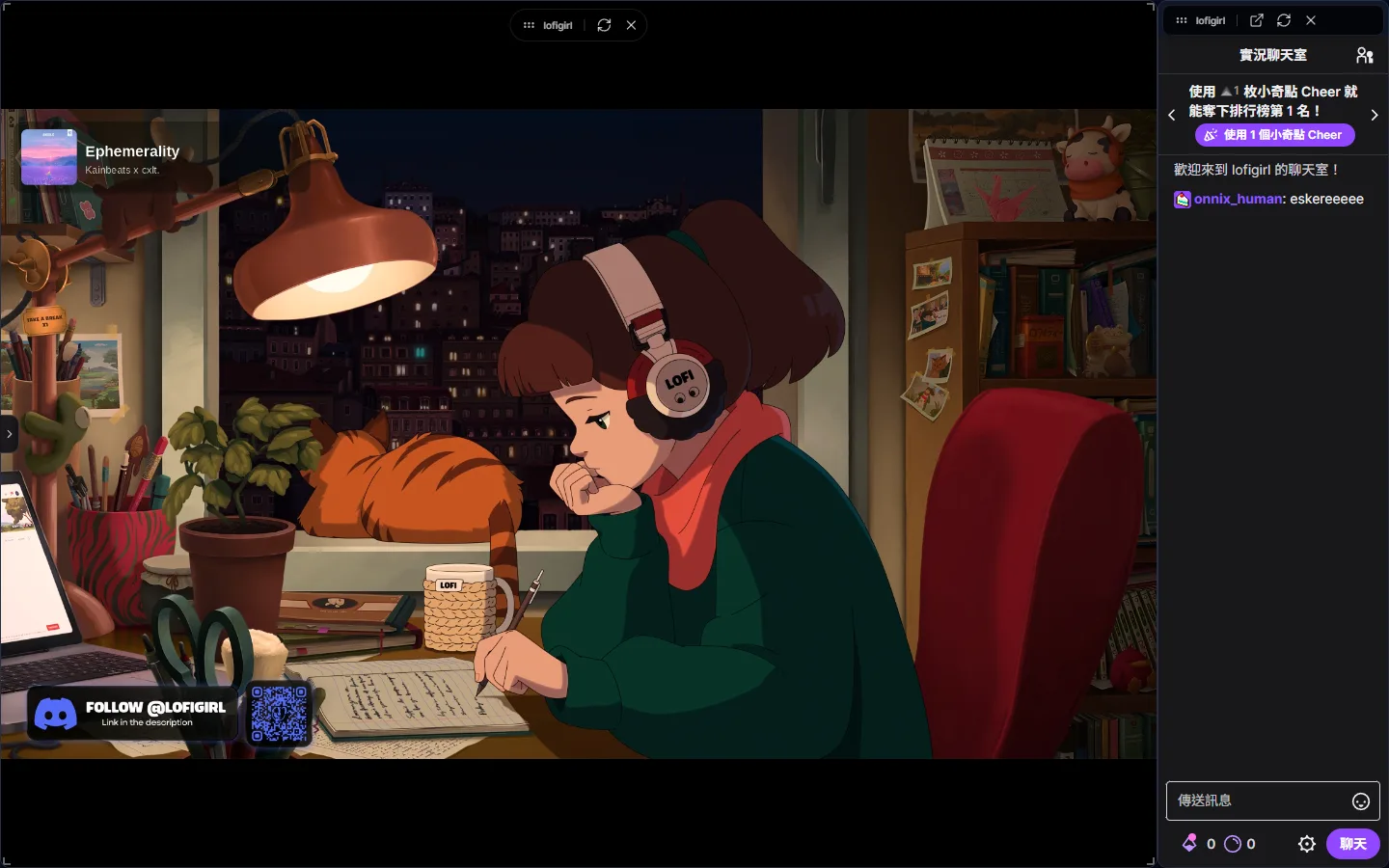
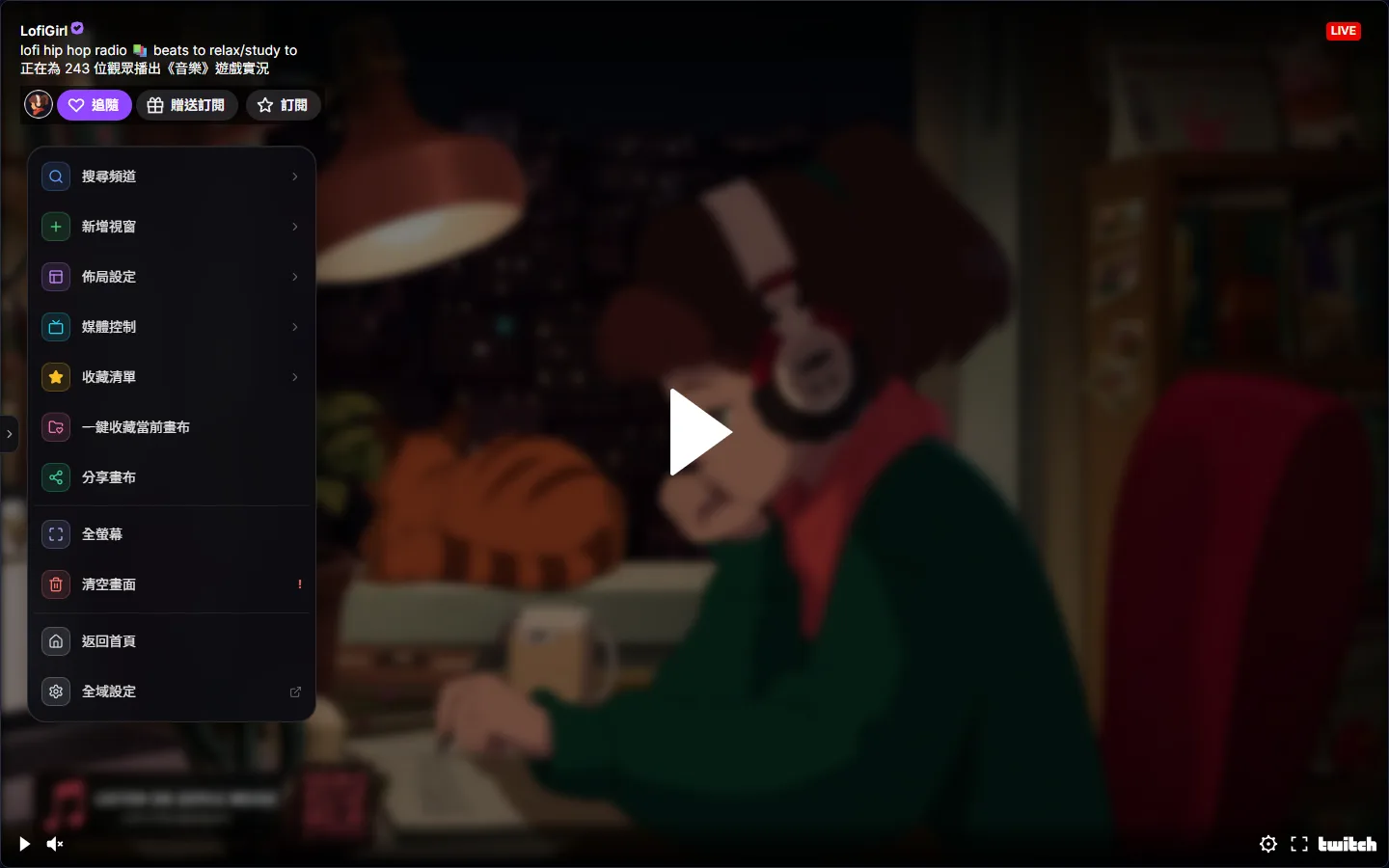
動態島一開始是隱藏的,游標移到距離畫面底邊約 80 像素內才會浮出,游標離開 2 秒後收起。以下情況它會固定不收:任何一個面板開著(媒體控制、佈局、新增選單、收藏、清空確認、儲存布局)、搜尋框正在輸入、快捷鍵說明開著,或畫布導覽進行中。動態島只出現在桌機版的畫布頁;手機版改用底部的四個分頁。