進階功能
🏝️ 動態島 (Dynamic Island)
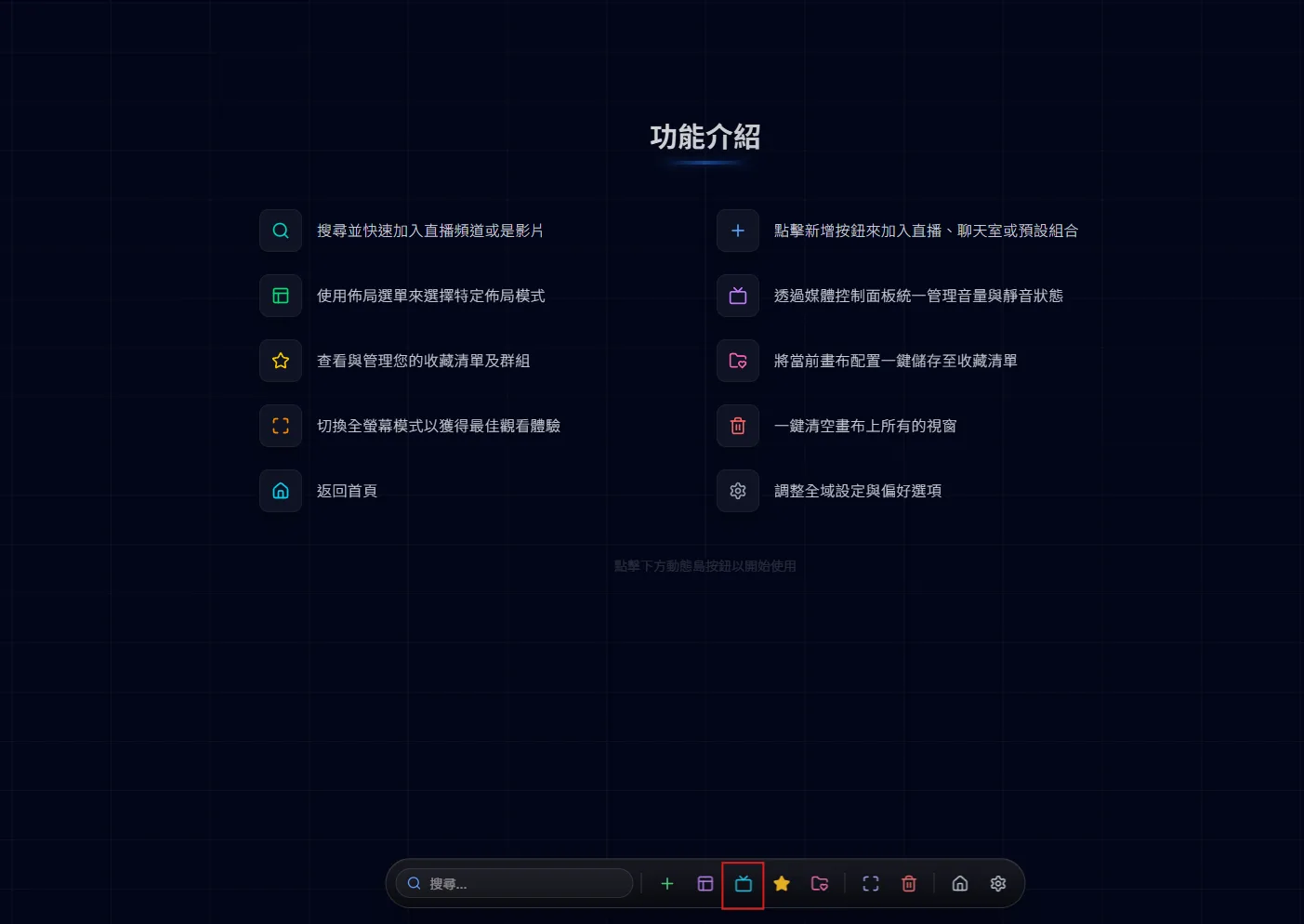
動態島是畫布頁最下方的控制列,平常收起來,游標移到畫面底邊就會浮出,所有畫布操作都從這裡開始。
除了個別視窗的音量,您還可以進行全域控制。
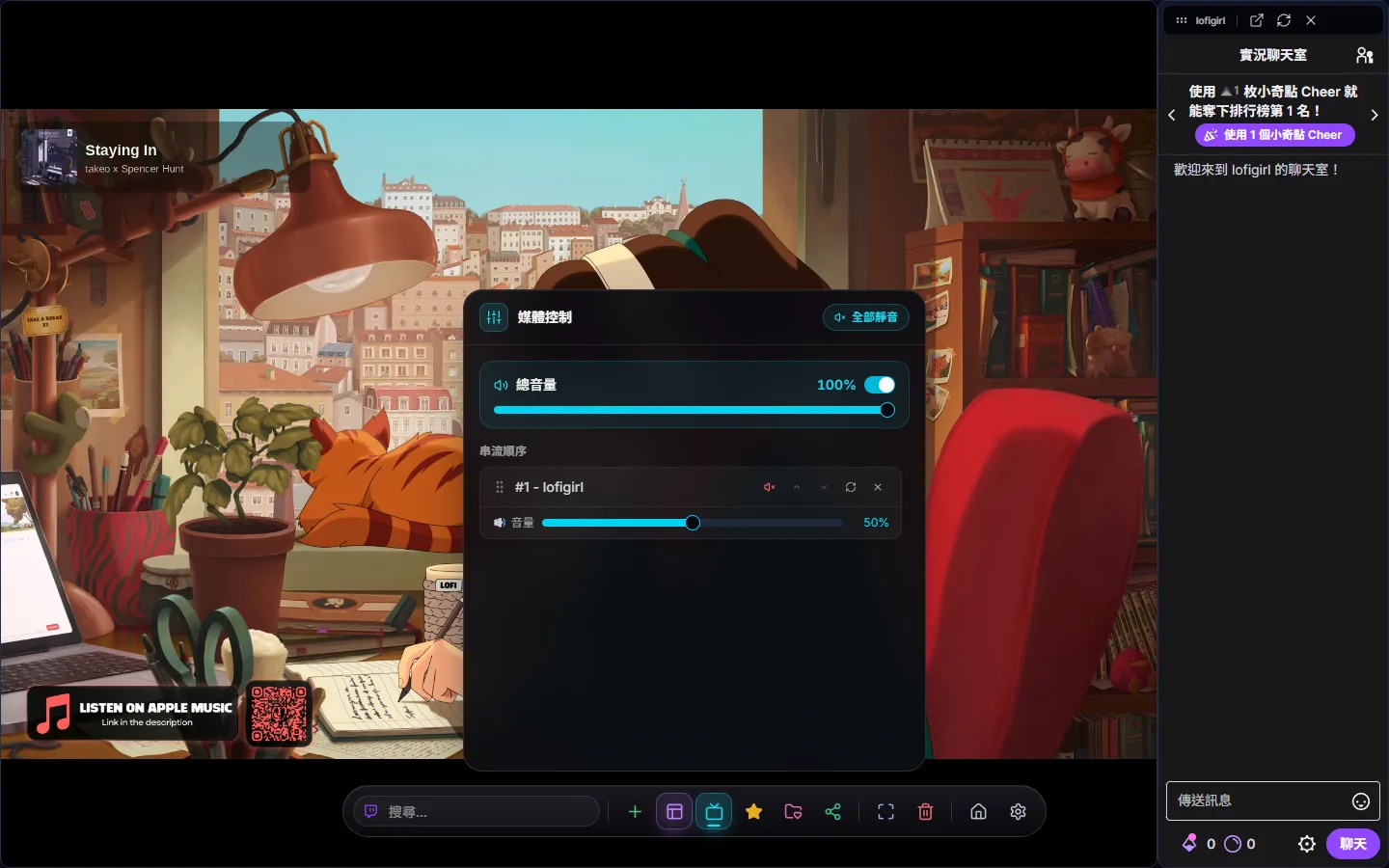
動態島的媒體控制面板最上方是「總音量」:每一路的實際音量=自己的音量 × 總音量,所以拉總音量會依比例一起調整。右上角的「全部靜音」會記住每一路原本是否靜音,解除時照原樣還原;總音量拉到 0 也等於全部靜音。接電話時按一下就能瞬間安靜。想一次把每一路的個別靜音都解除,可以雙擊「總音量」這幾個字。
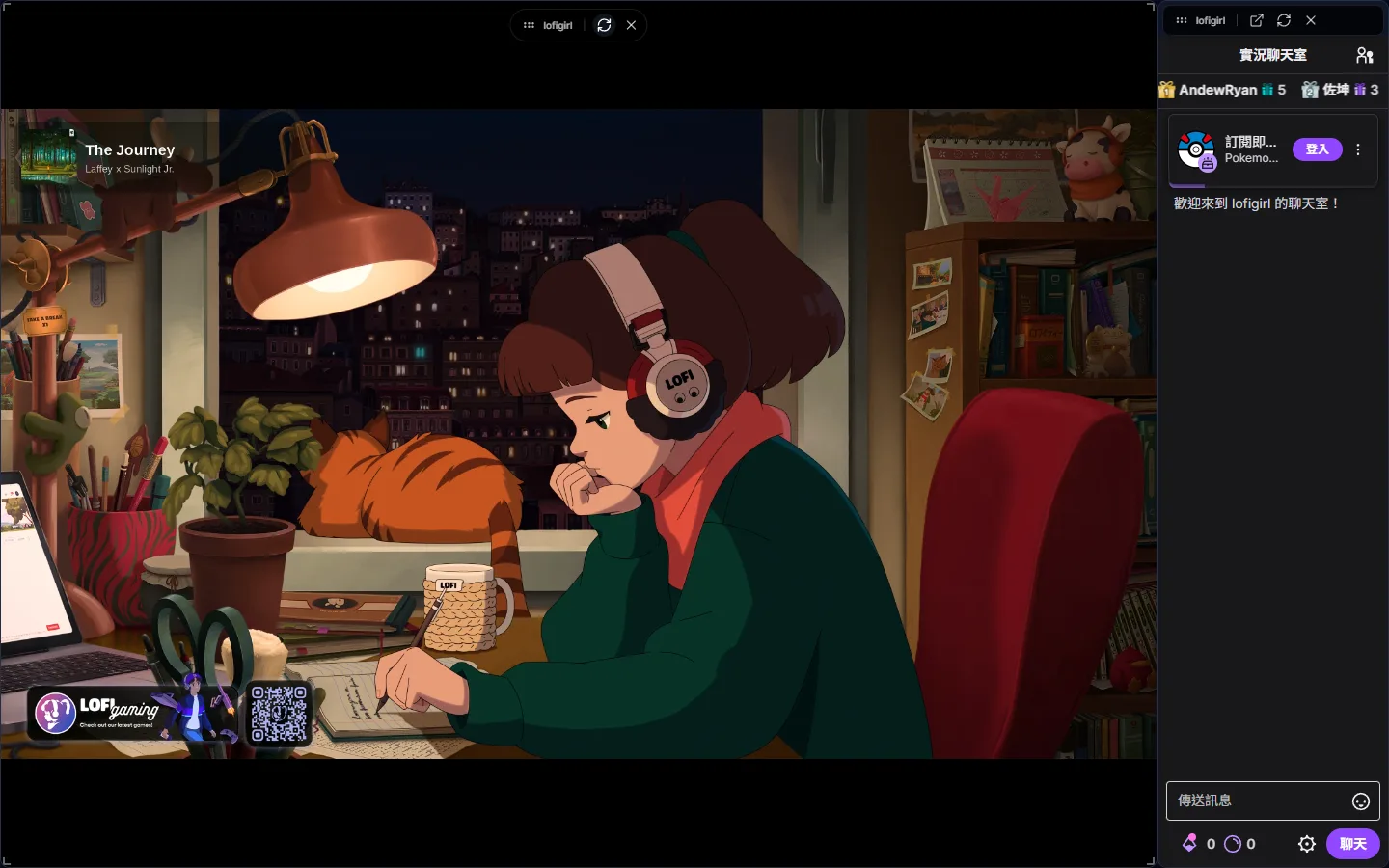
面板下方一路一列,可以各自調音量、靜音、重新載入或關閉,也能拖曳或用上下按鈕調整順序;把某一路音量拉到 0 以上,那一路會自動解除靜音。直播視窗本身浮出的工具列有放大(T)、設為主畫面(★)、重新載入(R)與移除;聊天室視窗多一顆「另開聊天視窗」,用在瀏覽器封鎖第三方 Cookie、無法在嵌入的聊天室發言時。游標停在視窗上按 M,也能直接切換那一路的靜音。
假設畫布上有官方轉播和三位選手視角。新加入的直播預設都是靜音、音量 50:打開媒體控制,把官方轉播解除靜音並拉到 80,再把其中一位選手解除靜音、拉到 20 當背景音,其他維持靜音。需要整體小聲一點時只拉「總音量」,四路之間的比例不會變;臨時要接電話就按「全部靜音」或 Ctrl + M,解除後每一路回到原本的狀態。